
Guía para montar un PC: 10 herramientas y componentes esenciales

Table of Contents
10 herramientas esenciales para montar tu propio PC
Montar un PC propio es una experiencia gratificante que te permite elegir cada componente según tus necesidades. Aun así, puede resultar complicado, sobre todo si nunca lo has hecho. Estas diez herramientas y piezas esenciales te ayudarán a empezar.
Puntos principales
- Elegir el procesador adecuado es clave para el rendimiento del PC.
- La placa base es la base del equipo y determina la compatibilidad con los demás componentes.
- Una tarjeta gráfica es esencial para los juegos y las tareas con uso intensivo de gráficos.
- La RAM es importante para la multitarea y el rendimiento general del sistema.
- El almacenamiento depende de la velocidad y capacidad que necesites y de tu presupuesto.
Elegir el procesador adecuado
Entender las especificaciones de la CPU
Al elegir una CPU, ten en cuenta varios factores. La frecuencia de reloj determina la rapidez con la que el procesador ejecuta instrucciones. El número de núcleos indica cuántas tareas puede gestionar a la vez. El tamaño de la caché también importa, porque guarda datos de uso frecuente para acceder a ellos más rápido. El valor TDP (Thermal Design Power) indica el calor que genera la CPU y las necesidades de refrigeración.
En resumen:
- Frecuencia de reloj: determina la velocidad del procesador.
- Número de núcleos: determina la capacidad para realizar varias tareas.
- Tamaño de la caché: guarda datos frecuentes para recuperarlos rápidamente.
- Valor TDP: indica la generación de calor y las necesidades de refrigeración.
Ten en cuenta estas especificaciones al elegir un procesador para tus necesidades.
Comparar procesadores Intel y AMD
Intel y AMD son los dos principales fabricantes de procesadores para PC. Ambos ofrecen modelos con diferentes especificaciones y niveles de rendimiento. Al compararlos, fíjate en estos puntos:
- Rendimiento: los procesadores Intel destacan por su rendimiento de un solo núcleo, útil para tareas que usan principalmente un hilo, como los juegos. Los procesadores AMD suelen ofrecer mejor rendimiento multinúcleo y son adecuados para tareas que aprovechan varios núcleos, como la edición de vídeo y la creación de contenido.
- Precio: los procesadores AMD suelen ofrecer una mejor relación entre precio y rendimiento. A menudo igualan el rendimiento de Intel por menos dinero y son populares entre quienes montan PC con un presupuesto limitado.
- Compatibilidad: Intel y AMD usan zócalos y chipsets de placa base diferentes. Comprueba que el procesador elegido sea compatible con la placa base que tienes en mente.
- Overclocking: se puede aumentar el rendimiento de procesadores de ambas marcas mediante overclocking. Los procesadores Intel, sobre todo los de gama alta, suelen considerarse más apropiados para esta práctica.
- Compatibilidad futura: AMD suele ofrecer soporte más prolongado para placas base antiguas, lo que facilita futuras actualizaciones.
Antes de elegir entre Intel y AMD, compara estos factores con tus necesidades y tu presupuesto.
Elegir el mejor procesador para tus necesidades
Ten en cuenta el rendimiento, la compatibilidad y el precio. El rendimiento determina la rapidez con la que el PC procesa las tareas. No todos los procesadores funcionan con todas las placas base, así que comprueba la compatibilidad. Algunos modelos también son caros. Estos pasos te ayudarán a decidir:
- Investiga los procesadores disponibles y compara sus especificaciones.
- Establece tu presupuesto y busca el procesador que ofrezca el mejor rendimiento dentro de ese límite.
- Lee reseñas y consulta pruebas de rendimiento para saber cómo responden los procesadores en situaciones reales.
Consejo: Si vas a usar el PC para juegos u otras tareas exigentes, considera un procesador con varios núcleos y una frecuencia de reloj alta.
El mejor procesador depende de tus requisitos y tu presupuesto. Compara las opciones para encontrar un modelo adecuado a tu configuración.
Elegir la placa base adecuada
Explorar los distintos formatos
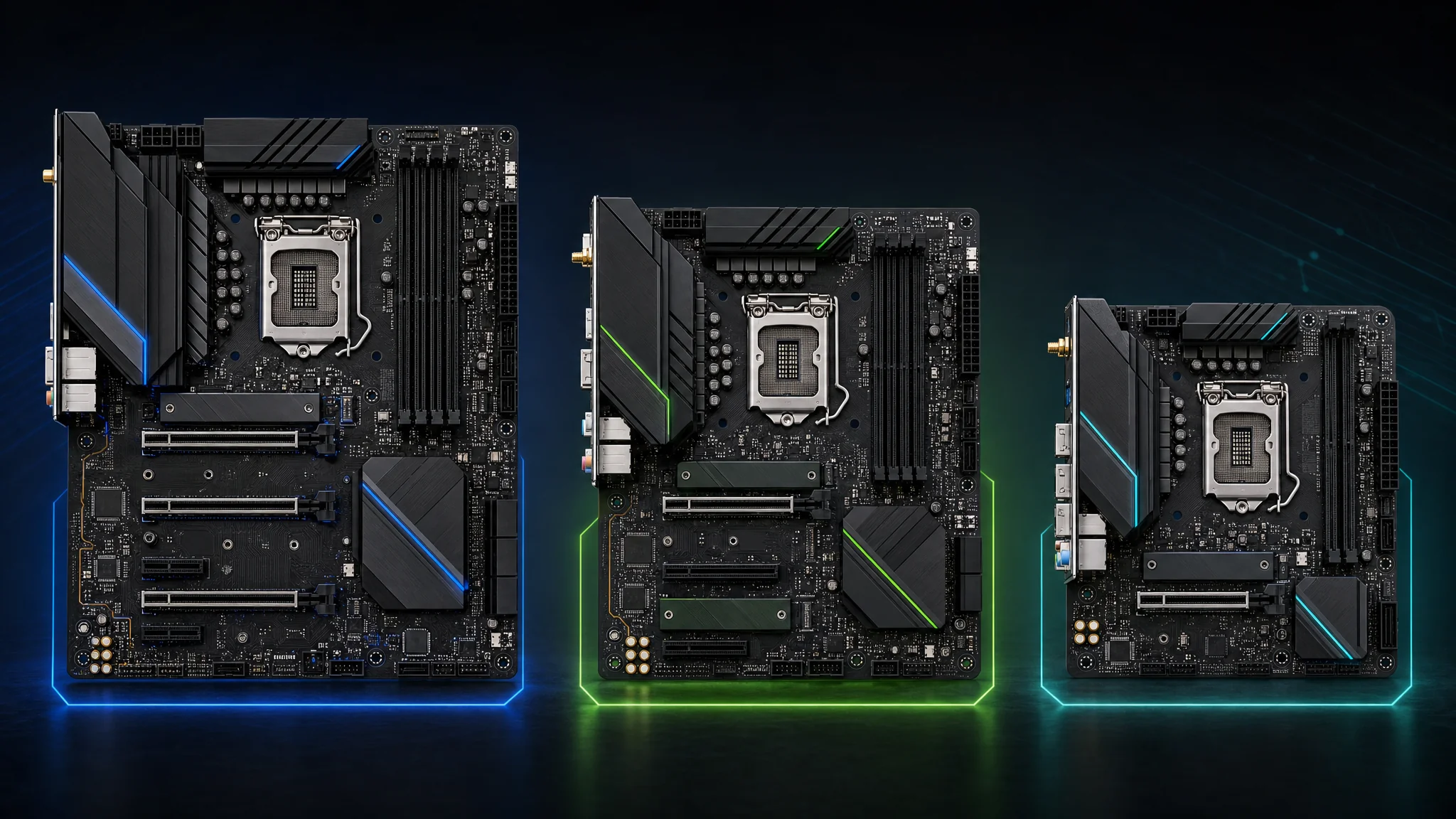
Al elegir una placa base, ten en cuenta el formato. Este determina sus dimensiones y distribución, y afecta al tamaño y la compatibilidad de la caja del PC. Los formatos más comunes son:
- ATX: el formato más habitual, con un buen equilibrio entre tamaño y capacidad de ampliación. Es adecuado para la mayoría de los ordenadores de escritorio estándar.
- Micro-ATX: más pequeño que ATX, pero conserva una cantidad razonable de ranuras de expansión. Es una buena opción para equipos compactos.
- Mini-ITX: adecuado para equipos pequeños y compactos. Ten presente que ofrece pocas posibilidades de ampliación.
Considera el tamaño de la caja y cuántas ranuras de expansión necesitas. Comprueba también la compatibilidad con otras piezas, como el zócalo de CPU y las ranuras de RAM. Así elegirás una placa base adecuada para tu equipo.
Tener en cuenta las ranuras de expansión y los puertos
Comprueba las ranuras de expansión y los puertos de la placa base. Las ranuras de expansión permiten añadir componentes, como tarjetas gráficas, de sonido o de red. Los puertos conectan dispositivos externos, como equipos USB, monitores y altavoces.
Ten en cuenta estos aspectos:
- Número de ranuras de expansión: determina cuántas necesitas para los componentes que piensas instalar.
- Tipo de ranuras de expansión: las placas base admiten distintos tipos, como PCI, PCIe y M.2. Asegúrate de que la placa elegida tenga las ranuras necesarias.
- Número y tipo de puertos: comprueba qué conexiones requieren tus periféricos. Entre las más comunes están USB, HDMI, DisplayPort y las conexiones de audio.
Consejo: Elige una placa base con más ranuras y puertos de los que necesitas ahora. Tendrás más margen para actualizar el equipo.
Revisar las ranuras y los puertos ayuda a asegurar la compatibilidad de la placa base con los componentes y periféricos elegidos.
Elegir el chipset adecuado
El chipset determina las funciones y capacidades de la placa base. Elige uno que se ajuste a tus necesidades.
Intel y AMD son los principales fabricantes de chipsets. Sus opciones ofrecen funciones y compatibilidad con procesadores diferentes. Antes de decidirte, compara las especificaciones y los procesadores compatibles.
Al elegir el chipset, comprueba:
- Compatibilidad del zócalo: asegúrate de que el chipset sea compatible con el zócalo de procesador de la placa base.
- Ranuras de expansión y puertos: revisa su número y tipo, pues determinan las opciones de conexión del PC.
- Compatibilidad con overclocking: si piensas aumentar la frecuencia del procesador, comprueba que el chipset lo admita.
El chipset influye en el rendimiento y la compatibilidad del PC. Compara las opciones antes de elegir.
Elegir la tarjeta gráfica adecuada
Entender la arquitectura de la GPU
La arquitectura de la GPU describe el diseño y la estructura de un procesador gráfico. Influye en el rendimiento y las capacidades de la tarjeta gráfica. El procesamiento paralelo es una característica clave de las GPU modernas: permite ejecutar varias tareas a la vez y procesar gráficos complejos y cálculos intensivos con eficiencia.
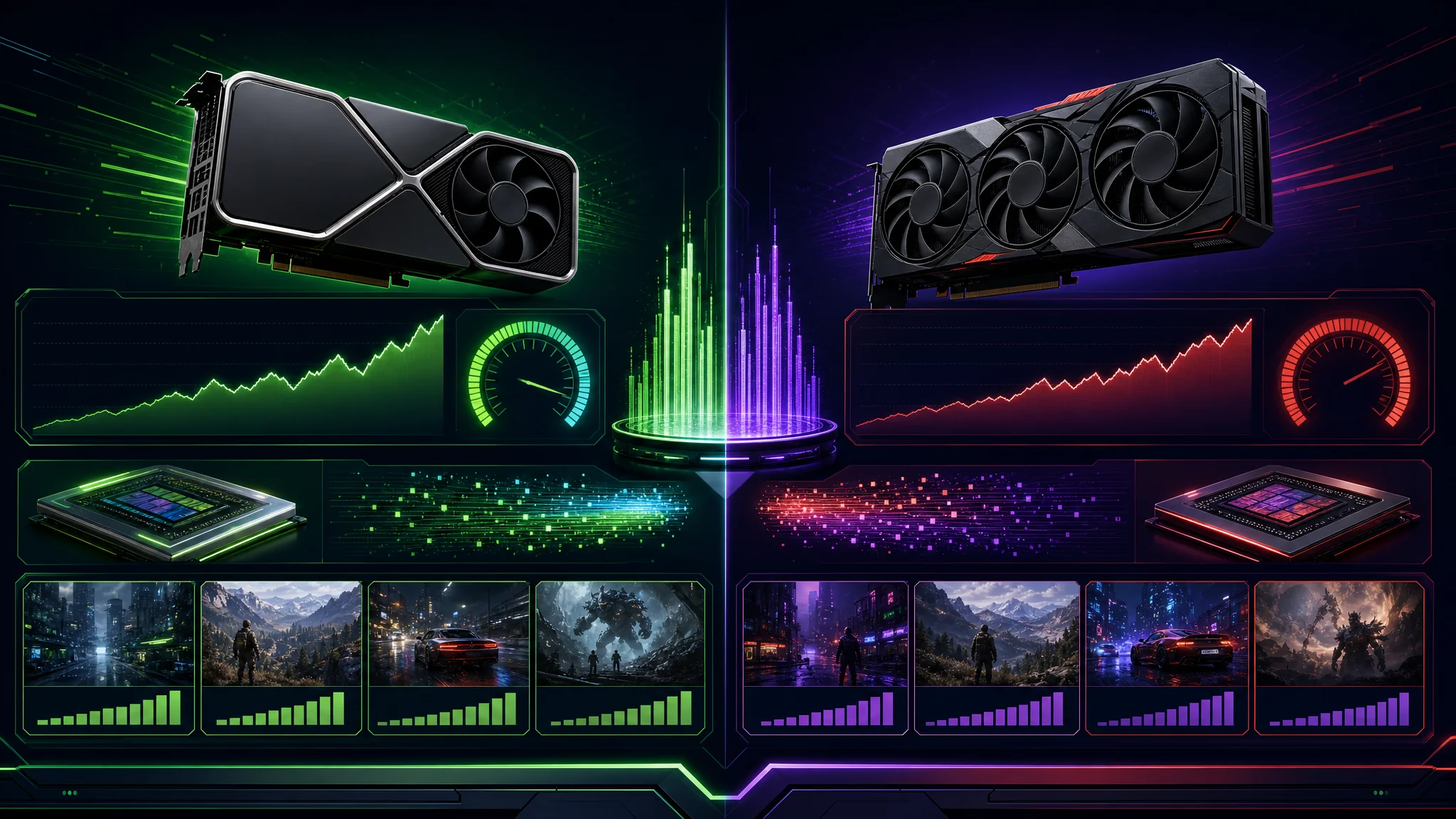
Al comparar tarjetas Nvidia y AMD, fíjate en sus arquitecturas. Nvidia se centra en los núcleos CUDA y el trazado de rayos, que ofrecen un rendimiento alto en juegos y aplicaciones profesionales. AMD destaca los procesadores de flujo y el rendimiento de cálculo, adecuados para tareas como editar vídeo y renderizar en 3D.
Para elegir una tarjeta dentro de tu presupuesto, considera el número de núcleos, la frecuencia de reloj y el ancho de banda de memoria. Estas especificaciones afectan directamente al rendimiento en juegos y otras tareas que usan mucho la GPU. Comprueba también el consumo eléctrico y las características térmicas para asegurar la compatibilidad con la fuente de alimentación y la refrigeración del PC.
Entender la arquitectura de la GPU ayuda a valorar el rendimiento y elegir una tarjeta adecuada para tus necesidades y presupuesto.
Comparar tarjetas gráficas Nvidia y AMD
Nvidia y AMD ofrecen tarjetas gráficas con distintos niveles de rendimiento y precios.
Rendimiento: las tarjetas Nvidia son conocidas por su alto rendimiento, sobre todo en juegos exigentes y aplicaciones profesionales. A menudo superan a AMD en potencia bruta y eficiencia.
Precio: las tarjetas AMD suelen ser más asequibles. Ofrecen un buen rendimiento por su precio y son populares entre los jugadores con presupuesto limitado.
Software y controladores: Nvidia tiene una buena reputación por su software y la asistencia de controladores. Publica actualizaciones frecuentes y optimizadas para juegos y aplicaciones recientes. AMD ha mejorado mucho en los últimos años, pero todavía queda por detrás de Nvidia en este aspecto.
Funciones: las tarjetas Nvidia suelen incluir opciones adicionales, como trazado de rayos y DLSS (Deep Learning Super Sampling). En los juegos compatibles, estas funciones pueden mejorar la calidad visual y el rendimiento.
Compatibilidad: las tarjetas Nvidia y AMD funcionan con la mayoría de las placas base y los sistemas operativos modernos. Aun así, comprueba los requisitos del modelo y su compatibilidad con tu sistema.
Las tarjetas Nvidia ofrecen un rendimiento alto y funciones avanzadas, pero cuestan más. Las tarjetas AMD suelen ofrecer una buena relación entre precio y rendimiento y se ajustan a presupuestos limitados.
Elegir la mejor tarjeta gráfica para tu presupuesto
Ten en cuenta el rendimiento, el precio y la compatibilidad. Estos pasos te ayudarán a tomar una decisión informada:
- Compara pruebas de rendimiento y reseñas de tarjetas dentro de tu rango de precios.
- Comprueba los requisitos de los juegos y aplicaciones que piensas usar. Algunos aprovechan una tarjeta de gama alta; otros necesitan menos potencia.
- Revisa el consumo eléctrico de la tarjeta y asegúrate de que la fuente pueda suministrarlo.
- Comprueba la compatibilidad con la placa base y los demás componentes.
La mejor tarjeta para tu presupuesto ofrece un equilibrio adecuado entre precio y rendimiento. Compara las opciones antes de comprar.
Elegir la RAM adecuada
Entender la velocidad y la capacidad de la RAM
La velocidad y la capacidad son factores importantes al elegir la RAM para el PC.
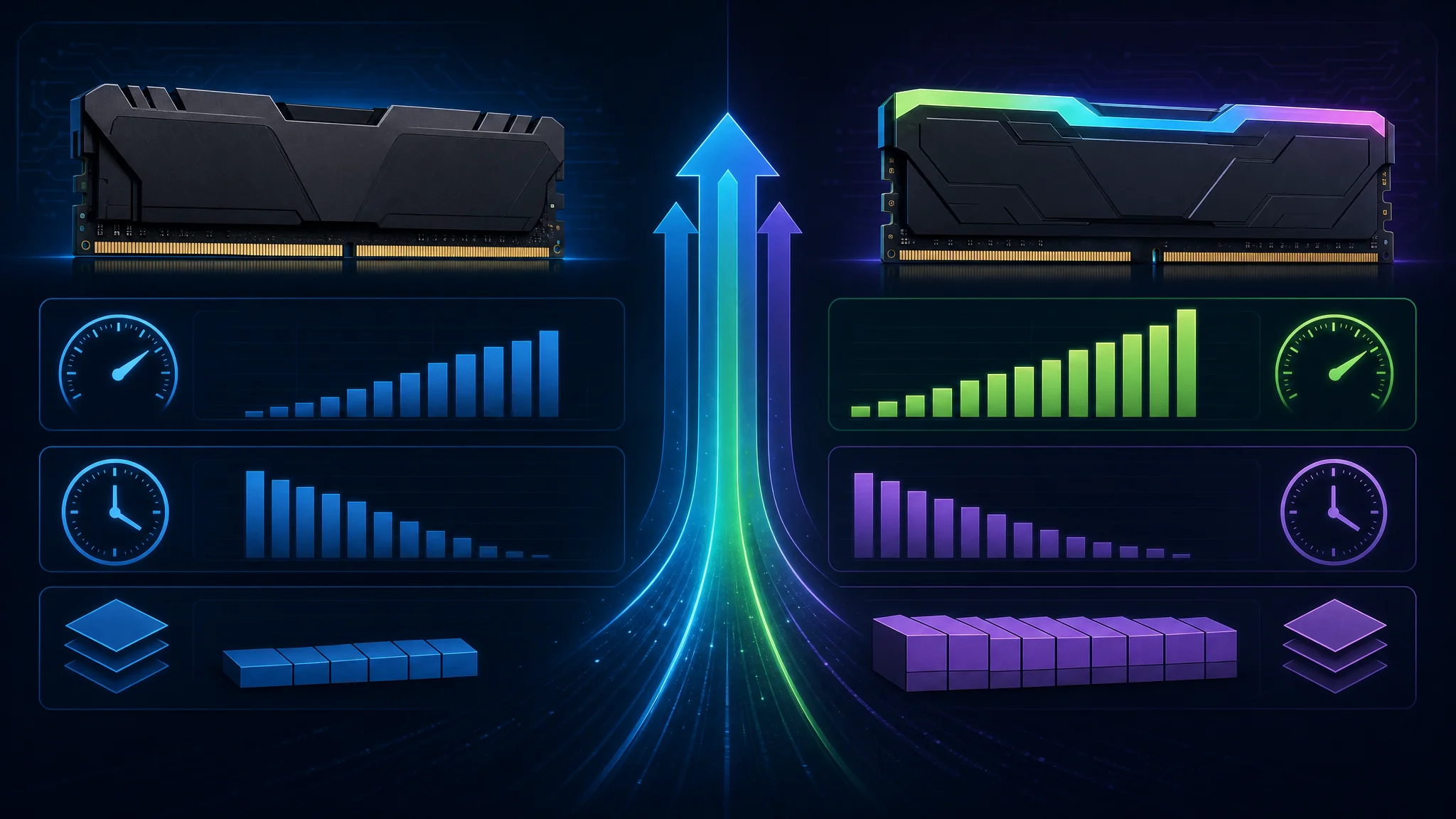
- Velocidad de la RAM: frecuencia con la que se leen o escriben datos en el módulo. Una velocidad mayor puede agilizar las transferencias de datos y mejorar el rendimiento general.
- Capacidad de la RAM: cantidad de memoria que almacena el módulo. Una capacidad mayor permite ejecutar varias aplicaciones a la vez y procesar conjuntos de datos más grandes.
Busca un equilibrio entre velocidad y capacidad. Considera los requisitos de tus aplicaciones y cargas de trabajo para determinar la configuración adecuada.
La siguiente tabla resume algunas velocidades y capacidades de RAM:
| Velocidad de RAM | Capacidad |
|---|---|
| 2400 MHz | 8GB |
| 3200 MHz | 16GB |
| 3600 MHz | 32GB |
Una RAM más rápida puede requerir hardware compatible y el soporte de la placa base. Comprueba también la capacidad máxima de RAM que admite la placa.
Consejo: Si usas el PC sobre todo para juegos u otras tareas que requieren mucha memoria, una RAM más rápida y de mayor capacidad puede mejorar el rendimiento de forma perceptible.
Comparar DDR4 y DDR3
DDR4 es la generación más reciente de RAM y ofrece varias ventajas frente a DDR3:
- Rendimiento: DDR4 suele rendir mejor que DDR3, con transferencias más rápidas y menor latencia.
- Eficiencia energética: DDR4 funciona a un voltaje inferior, lo que puede reducir el consumo de energía.
- Compatibilidad: los módulos DDR4 no son compatibles con las ranuras DDR3. Comprueba que la placa base admita DDR4.
- Disponibilidad: DDR4 está más extendida y se usa en sistemas recientes. DDR3 puede ser más difícil de encontrar.
Si la placa base admite DDR4, esta generación es una buena opción. Ofrece mejor rendimiento y eficiencia energética y se adapta mejor a futuras necesidades.
Determinar cuánta RAM necesitas
Elige la cantidad de RAM según el uso del PC. RAM (Random Access Memory) es un componente esencial que guarda los datos utilizados en ese momento. Ten en cuenta lo siguiente:
- Uso previsto: identifica las tareas que realizarás. Para navegar por Internet, leer el correo y hacer tareas de oficina sencillas, normalmente bastan 8GB de RAM. Para jugar o usar aplicaciones exigentes, como edición de vídeo y renderizado 3D, quizá necesites 16GB o incluso 32GB.
- Necesidades futuras: piensa en cómo usarás el equipo durante los próximos años. Si planeas conservarlo mucho tiempo, considera instalar más memoria de la que necesitas hoy. Así el sistema seguirá respondiendo bien cuando el software exija más recursos.
- Requisitos del sistema operativo: consulta la cantidad de RAM recomendada para el sistema operativo. Los requisitos varían, así que asegúrate de tener memoria suficiente para que funcione con fluidez.
- Presupuesto: los precios de la RAM varían y cambian. Fija un presupuesto y compara ofertas antes de comprar.
- Posibilidad de ampliación: comprueba si la placa base tiene ranuras RAM libres. Podrás añadir memoria más adelante. En un portátil o una placa con pocas ranuras, la ampliación puede ser difícil o imposible.
La cantidad adecuada de RAM ayuda a mantener el rendimiento y la capacidad de respuesta del PC. Considera tus necesidades, los usos futuros, el sistema operativo, el presupuesto y las opciones de ampliación.
Elegir la mejor solución de almacenamiento
Explorar los distintos tipos de unidades
Hay varios tipos de unidades de almacenamiento, cada uno con ventajas y aspectos que debes tener en cuenta:
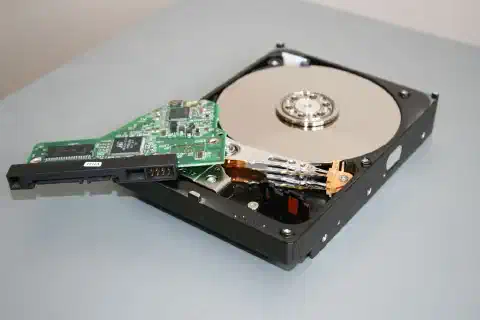
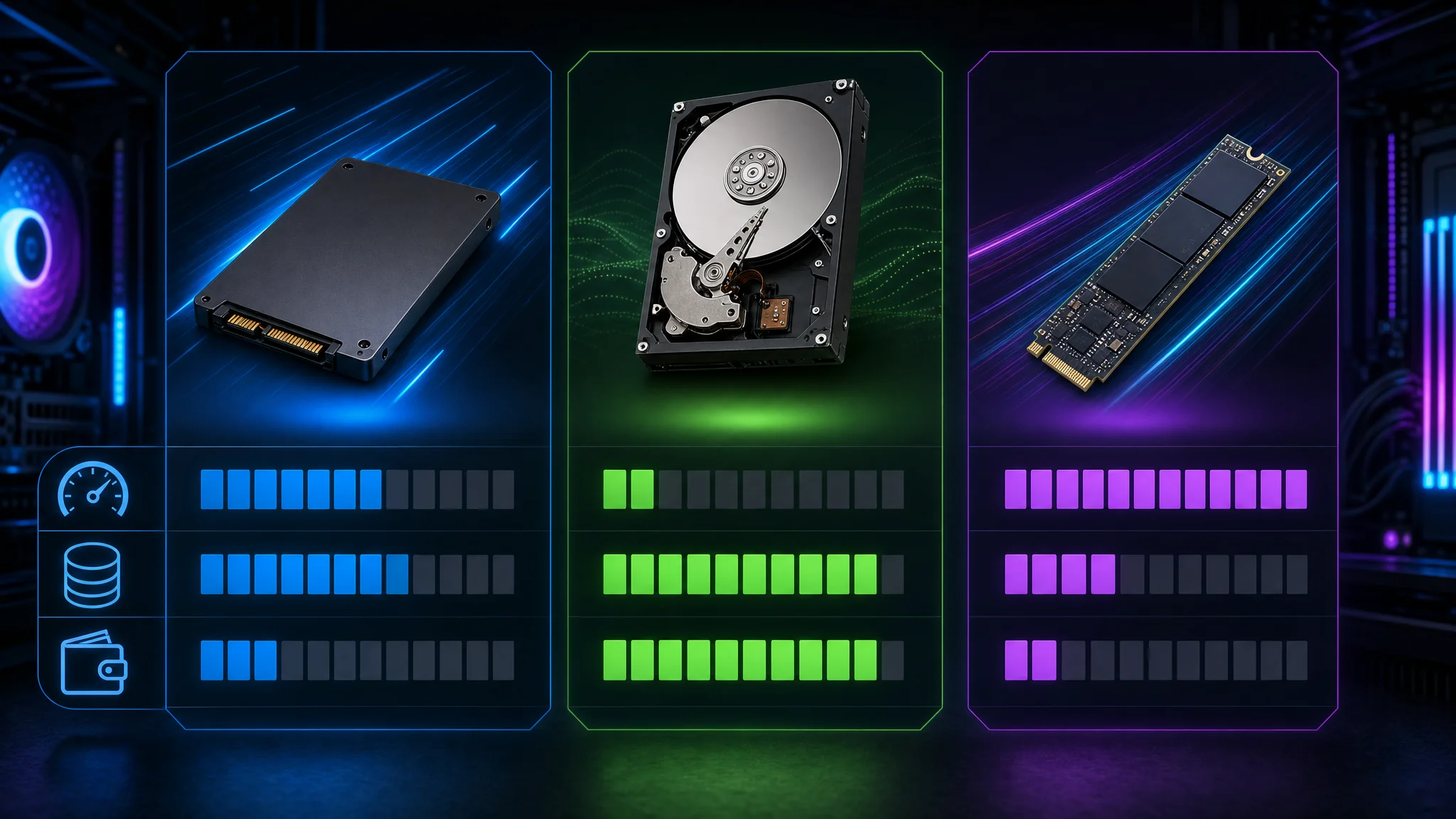
- Discos duros (HDD): ofrecen más capacidad por un coste inferior por gigabyte. Son adecuados para almacenar archivos y aplicaciones grandes.
- Unidades de estado sólido (SSD): son más rápidas y fiables que los HDD. Usan memoria flash, reducen el tiempo de arranque y mejoran el rendimiento general.
- Unidades NVMe: NVMe (Non-Volatile Memory Express) es la opción de almacenamiento más rápida disponible. Se conecta directamente a la placa base mediante la interfaz PCIe y ofrece transferencias de datos muy rápidas.
Al elegir una unidad, considera tu presupuesto, capacidad y requisitos de rendimiento. Los SSD y NVMe aceleran el sistema. Los HDD son una opción económica cuando necesitas mucha capacidad.
Comparar SSD y HDD
Una decisión importante sobre el almacenamiento es elegir entre una unidad de estado sólido (SSD) y un disco duro (HDD). Los SSD leen y escriben más rápido, lo que reduce los tiempos de arranque y acelera las transferencias. Los HDD, en cambio, ofrecen más capacidad por un coste inferior por gigabyte. Compara estos aspectos:
- Velocidad: los SSD son mucho más rápidos y adecuados para tareas que requieren acceso rápido a los datos, como los juegos y la edición de vídeo.
- Capacidad: los HDD ofrecen más espacio y son adecuados para archivos grandes, como películas y bibliotecas musicales.
- Durabilidad: los SSD no tienen piezas móviles. Por eso resisten mejor los daños físicos y son menos propensos a fallar.
- Precio: los HDD suelen ser más baratos que los SSD, sobre todo en capacidades grandes.
Compara tus necesidades y presupuesto. Decide si la velocidad y durabilidad de un SSD son más importantes que el precio y la capacidad de un HDD.
Determinar la capacidad de almacenamiento adecuada
La capacidad de almacenamiento es la cantidad de datos que puede guardar una unidad. Ten en cuenta estos factores:
- Uso: piensa en cómo utilizarás el PC. Una capacidad pequeña puede bastar para navegar por Internet y editar documentos. Los archivos grandes y las bibliotecas multimedia requieren más espacio.
- Sistema operativo y software: considera cuánto espacio necesitan el sistema operativo y tus aplicaciones. Los juegos y las herramientas de edición de vídeo pueden ocupar mucho almacenamiento.
- Ampliación futura: piensa en tus necesidades más adelante. Si prevés necesitar más espacio, elige una unidad mayor ahora y evita cambiarla después.
- Presupuesto: las capacidades mayores suelen costar más. Busca un equilibrio entre tus necesidades y tu presupuesto.
Elige capacidad suficiente para tus necesidades y evita pagar por espacio que no usarás. Evalúa los requisitos antes de comprar.
Elegir la fuente de alimentación adecuada
Entender la eficiencia de la fuente
La eficiencia es un factor importante al elegir una fuente de alimentación. La eficiencia indica lo bien que convierte la corriente alterna del enchufe en corriente continua para los componentes del ordenador. Cuanto mayor sea la eficiencia, menos energía se pierde y menor será la factura eléctrica.
Ten en cuenta estos puntos:
- La eficiencia suele expresarse en porcentaje. Un porcentaje mayor indica una fuente más eficiente.
- La certificación 80 Plus es un estándar conocido para la eficiencia de las fuentes. Incluye los niveles 80 Plus, 80 Plus Bronze, 80 Plus Silver, 80 Plus Gold, 80 Plus Platinum y 80 Plus Titanium.
- Una fuente más eficiente puede reducir los costes a largo plazo y tener un menor impacto ambiental.
No pases por alto la eficiencia al elegir una fuente. Influye en el rendimiento general y el consumo eléctrico del PC.
Potencia y fuentes modulares y no modulares
Ten en cuenta la potencia y si prefieres un diseño modular o no modular. La potencia indica cuánta energía puede suministrar la fuente a los componentes. Considera lo siguiente:
- Para PC de juegos o sistemas con componentes de gama alta suelen recomendarse fuentes de mayor potencia.
- Una fuente modular permite conectar solo los cables necesarios, reduce el desorden y mejora el flujo de aire.
- Una fuente no modular incluye todos los cables conectados, lo que puede complicar la gestión del cableado.
Elige una fuente que satisfaga las necesidades de los componentes y tus preferencias para organizar los cables. Calcula el consumo del PC y elige una potencia suficiente y el nivel de modularidad que te convenga.
Elegir la fuente adecuada para el PC
Al elegir una fuente, considera varios factores. La potencia determina cuánta energía proporciona a los componentes. Elige una fuente que cubra las necesidades del PC, incluido el overclocking y futuras actualizaciones.
La eficiencia también es importante. Una fuente eficiente convierte más corriente alterna del enchufe en corriente continua para los componentes, reduciendo las pérdidas de energía y la factura eléctrica.
Estos pasos pueden ayudarte a elegir:
- Calcula el consumo de la CPU, la tarjeta gráfica y los demás periféricos. Las calculadoras de fuentes en línea pueden ayudarte.
- Elige una potencia superior al consumo calculado para tener margen para futuras ampliaciones y mantener la estabilidad.
- Busca fuentes con certificación 80 Plus, que indica una mayor eficiencia.
- Valora el diseño modular o no modular. Una fuente modular permite conectar solo los cables necesarios, reduce el desorden y mejora el flujo de aire.
Consejo: Invertir en una fuente de alta calidad de una marca de confianza ayuda a conseguir fiabilidad y una vida útil prolongada.
Con estos factores podrás elegir una fuente adecuada y mantener el rendimiento y la estabilidad del PC.
Elegir la caja adecuada
Tamaños y formatos de caja
Las cajas de PC tienen distintos tamaños y formatos, cada uno con ventajas y limitaciones:
- ATX: el formato más habitual. Ofrece mucho espacio para los componentes y las ampliaciones, y sirve para la mayoría de los equipos.
- Micro-ATX: más pequeño que ATX, pero conserva un espacio razonable. Es una buena opción para equipos compactos.
- Mini-ITX: el formato más pequeño, ideal para equipos compactos con poco espacio disponible.
Al elegir el tamaño, considera las dimensiones de los componentes y el espacio disponible. Piensa también en el número de ranuras de expansión y bahías para unidades que necesitas. La caja debe alojar todos los componentes y ofrecer un flujo de aire adecuado para refrigerarlos.
Consejo: Antes de comprar una caja, comprueba sus dimensiones y especificaciones para asegurarte de que tus componentes caben.
Flujo de aire y opciones de refrigeración
Para mantener el rendimiento y evitar el sobrecalentamiento, considera el flujo de aire y la refrigeración al montar el PC. El flujo de aire es el movimiento del aire dentro de la caja. Las opciones de refrigeración son los distintos métodos para disipar el calor de los componentes. Ten en cuenta lo siguiente:
- Un flujo de aire adecuado es esencial para refrigerar el PC. Instala suficientes ventiladores de entrada y salida para mantener una circulación constante dentro de la caja.
- La gestión de cables influye en el flujo de aire. Ordena los cables y evita que bloqueen el paso del aire.
- La ubicación de los componentes importa. Colocar bien el disipador de la CPU, la tarjeta gráfica y otras piezas que generan calor ayuda a optimizar la circulación.
Consejo: La acumulación de polvo dificulta el flujo de aire y puede causar sobrecalentamiento. Limpia el PC con regularidad y usa filtros antipolvo.
Una buena circulación de aire y una refrigeración adecuada ayudan a conservar el rendimiento y la vida útil del PC.
Elegir la caja para tu equipo
Al elegir una caja, considera varios factores. El tamaño determina cuánto espacio hay para los componentes y el volumen total del PC. Las cajas pequeñas son adecuadas para equipos compactos, mientras que las grandes ofrecen más espacio para futuras ampliaciones.
El flujo de aire también es importante. Una buena ventilación mantiene los componentes frescos y evita el sobrecalentamiento. Busca cajas con ventilación suficiente y soportes para ventiladores.
Considera también la estética. Elige una caja que encaje con tu estilo y con el aspecto de tu espacio de trabajo.
Al decidirte, ten en cuenta:
- Formato: la caja debe admitir el formato de la placa base.
- Ranuras de expansión: comprueba que tenga suficientes para tus necesidades.
- Gestión de cables: busca opciones para mantener el cableado ordenado.
- Bahías para unidades: revisa cuántas hay y qué tipos admiten.
Consejo: Comprueba la altura máxima del disipador de CPU y la longitud de GPU que admite la caja para evitar problemas de compatibilidad.
Elegir el sistema de refrigeración adecuado
Entender los métodos de refrigeración de la CPU
Hay varios métodos para refrigerar una CPU, cada uno con ventajas y aspectos que debes valorar. Los más comunes son:
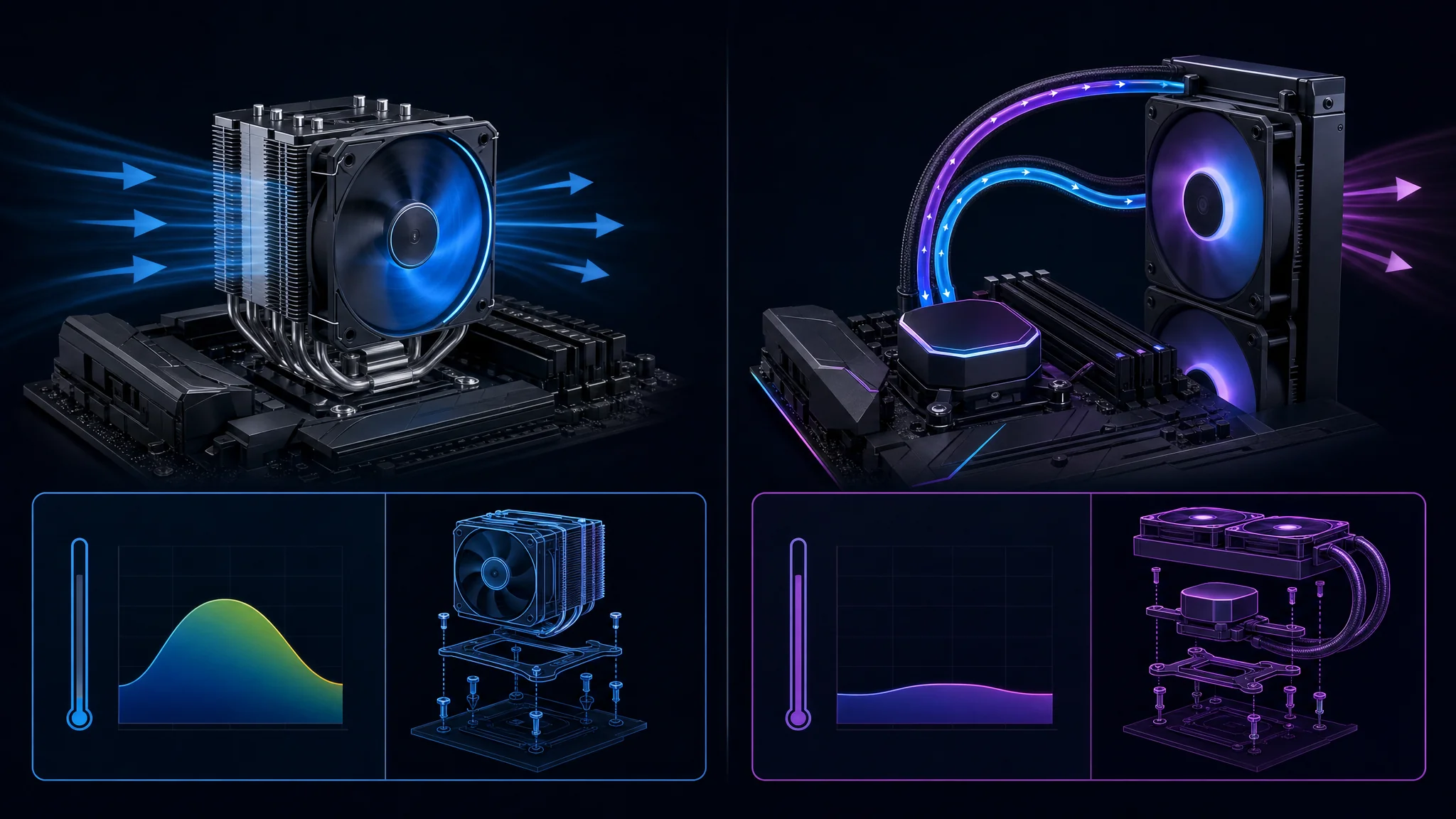
- Refrigeración por aire: el método más habitual y asequible. Un disipador y un ventilador alejan el calor de la CPU. Es eficaz para la mayoría de los equipos y relativamente fácil de instalar.
- Refrigeración líquida: también conocida como refrigeración por agua. Un circuito cerrado hace circular refrigerante alrededor de la CPU. Es más eficiente que la refrigeración por aire y permite controlar mejor la temperatura. Es popular entre quienes hacen overclocking y quieren exigir al máximo la CPU.
- Refrigeración híbrida: combina refrigeración por aire y líquida. Puede mejorar el rendimiento y reducir el ruido.
Al elegir un método, considera el presupuesto, el nivel de overclocking que prevés y el tamaño de la caja. Comprueba la compatibilidad con el zócalo de la CPU y la placa base. Instala y mantén el sistema correctamente para que la CPU funcione a temperaturas adecuadas.
Comparar refrigeración por aire y líquida
Hay dos opciones principales para refrigerar el PC: la refrigeración por aire y la refrigeración líquida. Cada una tiene ventajas e inconvenientes.
La refrigeración por aire es la solución más común y asequible. Los ventiladores alejan el calor de la CPU y de otros componentes. Los disipadores por aire son fáciles de instalar y mantener, y bastan para la mayoría de los equipos. Sin embargo, pueden ser voluminosos y menos eficaces en situaciones de overclocking extremo.
La refrigeración líquida usa un líquido refrigerante para transferir el calor desde la CPU. Es más eficiente y ofrece mejor rendimiento, sobre todo en equipos de gama alta o con CPU overclockeadas. Suele costar más y requiere más mantenimiento: hay que vigilar el nivel de refrigerante y comprobar que no haya fugas.
Ten en cuenta estos puntos:
- La refrigeración por aire suele ser más económica y fácil de instalar, mientras que la líquida ofrece mejores resultados de refrigeración.
- Los disipadores por aire suelen ser más silenciosos, ya que no tienen bombas ni otras piezas móviles aparte de los ventiladores.
- Los sistemas líquidos pueden tener un aspecto más atractivo gracias a la iluminación RGB y a sus diseños elegantes.
- La refrigeración líquida requiere más mantenimiento y puede fallar por fugas o por problemas en la bomba.
La elección depende de tus necesidades y preferencias. La refrigeración por aire es adecuada si buscas una opción sencilla y asequible. Si quieres el máximo rendimiento térmico y aceptas una instalación más compleja, considera la refrigeración líquida.
Elegir el sistema operativo ideal
Explorar distintos sistemas operativos
Hay varios sistemas operativos para PC y cada uno tiene ventajas y desventajas. Antes de decidir, piensa qué necesitas del sistema operativo.
Windows es el sistema operativo más popular. Ofrece una interfaz fácil de usar y admite una amplia variedad de programas. Es familiar para muchos usuarios y funciona bien para jugar y trabajar.
macOS está diseñado para los ordenadores Apple. Se integra bien con otros dispositivos Apple y ofrece una interfaz intuitiva y despejada. Es conocido por su estabilidad y seguridad.
Linux es un sistema operativo de código abierto que ofrece mucha flexibilidad y opciones de personalización. Es popular entre desarrolladores y usuarios avanzados que prefieren la línea de comandos o tienen requisitos de software específicos.
Al elegir un sistema operativo, considera la compatibilidad de los programas, la interfaz que prefieres y las necesidades específicas de tu equipo.
Comparar Windows, macOS y Linux
Las tres opciones principales para un PC son Windows, macOS y Linux. Cada sistema tiene sus ventajas y desventajas. Conoce sus diferencias antes de decidir.
Windows es el sistema más usado y ofrece una interfaz familiar para mucha gente. Su amplia biblioteca de programas y juegos lo hace popular entre jugadores y usuarios en general. Sin embargo, es vulnerable a virus y software malicioso, así que conviene aplicar medidas de seguridad adecuadas.
macOS funciona exclusivamente en ordenadores Apple. Destaca por su diseño cuidado, su interfaz intuitiva y su integración con otros dispositivos Apple. Es apreciado por su estabilidad y seguridad, pero ofrece menos programas que Windows.
Linux es de código abierto y ofrece muchas opciones de personalización. Los desarrolladores y usuarios avanzados valoran el control del sistema. Linux es conocido por su estabilidad y seguridad y ofrece una gran variedad de programas. Configurarlo y aprovecharlo puede requerir más conocimientos técnicos.
Aquí se comparan algunas características principales:
| Sistema operativo | Características principales |
|---|---|
| Windows | \- Interfaz fácil de usar |
- Amplia biblioteca de programas
- Gran compatibilidad con hardware
- Vulnerable a virus y software malicioso | | macOS | - Diseño cuidado
- Buena integración con dispositivos Apple
- Estable y seguro
- Selección limitada de programas | | Linux | - Flexible y personalizable
- Estable y seguro
- Gran variedad de programas
- Requiere conocimientos técnicos |
La elección entre Windows, macOS y Linux depende de tus necesidades y preferencias. Considera la compatibilidad de los programas, la seguridad, la personalización y la facilidad de uso.
Elegir el sistema operativo según tus necesidades
Al elegir un sistema operativo (OS), considera estos puntos:
- Explorar distintos sistemas operativos: infórmate sobre las funciones y posibilidades de Windows, macOS, Linux y otros sistemas.
- Comparar Windows, macOS y Linux: evalúa la compatibilidad, la interfaz, la disponibilidad de programas y las opciones de personalización.
- Determinar el OS adecuado para tus necesidades: piensa si juegas, creas contenido o trabajas en un sector concreto. Elige un sistema que encaje con tus tareas y mejore tu productividad.
El sistema operativo es la base del PC. Elígelo con cuidado para disfrutar de una experiencia fluida y agradable.
Elegir los mejores periféricos
La importancia de un buen teclado y ratón
Un buen teclado y un buen ratón ayudan a trabajar de forma productiva y cómoda. El teclado se usa principalmente para escribir y ejecutar comandos. El ratón permite controlar el cursor con precisión y navegar por la interfaz. Ten en cuenta estos factores:
- Ergonomía: elige dispositivos diseñados para reducir la tensión y mantener las manos en una posición natural.
- Teclado mecánico o de membrana: los mecánicos ofrecen una respuesta táctil y son duraderos. Los de membrana son más silenciosos y asequibles.
- Conexión con cable o inalámbrica: los dispositivos con cable ofrecen una conexión fiable y no necesitan pilas. Los inalámbricos dan más libertad y reducen los cables en el escritorio.
Consejo: Un conjunto de teclado y ratón puede ofrecer una experiencia cómoda y coordinada.
Un buen teclado y ratón pueden mejorar mucho la comodidad y la productividad al usar el PC.
Considerar el tamaño y la resolución del monitor
Al elegir un monitor, ten en cuenta el tamaño y la resolución. El tamaño determina las dimensiones físicas, mientras que la resolución indica cuántos píxeles puede mostrar. Considera lo siguiente:
- Tamaño: una pantalla grande ofrece una experiencia más inmersiva, pero ocupa más espacio en el escritorio. Ten en cuenta el espacio disponible y tus preferencias.
- Resolución: las resoluciones altas, como 4K o QHD, ofrecen imágenes más nítidas y detalladas. Quizá necesites hardware más potente para mostrarlas con fluidez.
Busca un equilibrio entre tamaño y resolución que se ajuste a tus necesidades y presupuesto. Considera el contenido y las tareas previstos, como juegos, diseño gráfico o productividad general. Un monitor adecuado mejora la experiencia.
Consejo: Si no sabes qué tamaño y resolución te convienen, consulta reseñas en línea o pide consejo a personas con experiencia montando PC.
Elegir los periféricos adecuados para tu equipo
Al elegir periféricos, considera varios factores. La compatibilidad es esencial: deben funcionar con el sistema operativo y los demás componentes. No pases por alto la ergonomía, porque los dispositivos cómodos mejoran la experiencia.
Estas recomendaciones pueden ayudarte:
- Teclado y ratón: elige dispositivos cómodos para usar durante mucho tiempo. Considera interruptores mecánicos, DPI ajustable y botones programables.
- Monitor: elige el tamaño, la resolución y la frecuencia de actualización según tus necesidades. Considera funciones como HDR, G-Sync o FreeSync.
- Audio: si disfrutas de los juegos o el contenido multimedia, unos buenos auriculares o altavoces marcan la diferencia. Busca sonido envolvente, cancelación de ruido y ecualizador ajustable.
- Cámara web: si haces videollamadas o transmites en directo, una cámara web de calidad proporciona una imagen nítida.
Los periféricos adecuados pueden mejorar la productividad y el disfrute al usar el PC. Investiga las opciones y elige las que se adapten a tus necesidades.
Conclusión
Montar tu propio PC puede ser una experiencia gratificante. Al elegir cuidadosamente los componentes, puedes crear un equipo potente y adaptado a tus necesidades. En este artículo hemos repasado diez herramientas y piezas esenciales. Elegir el procesador adecuado es clave para el rendimiento: entiende las especificaciones de la CPU, compara Intel y AMD y escoge un modelo apropiado. Elegir la placa base adecuada es importante porque constituye la base del PC: compara formatos, ranuras de expansión, puertos y chipsets. Elegir la tarjeta gráfica adecuada es esencial para los juegos y el contenido multimedia: entiende la arquitectura de la GPU, compara Nvidia y AMD y busca una tarjeta para tu presupuesto. Elegir la RAM adecuada favorece la multitarea y el rendimiento: revisa velocidad y capacidad, compara DDR4 y DDR3 y determina la cantidad necesaria. Elegir la mejor solución de almacenamiento ayuda a guardar archivos y datos: compara los tipos de unidades, SSD y HDD, y la capacidad necesaria. Elegir la fuente adecuada contribuye a la estabilidad y la fiabilidad: revisa eficiencia, potencia y modularidad. Elegir la caja adecuada influye en el aspecto y el flujo de aire: compara tamaños, formatos y opciones de refrigeración. Elegir el sistema de refrigeración adecuado ayuda a evitar el sobrecalentamiento: compara los métodos para CPU y la refrigeración por aire y líquida. Elegir el sistema operativo ideal afecta a la compatibilidad y la experiencia: compara Windows, macOS y Linux. Por último, elegir los periféricos adecuados es importante para tener un equipo cómodo y eficiente: considera el teclado y el ratón, el tamaño y la resolución del monitor y otros dispositivos. Estos diez elementos ofrecen una buena base para empezar a montar un PC. Investiga las opciones, considera tus necesidades y presupuesto y disfruta creando un ordenador adaptado a ti.
Preguntas frecuentes
1. ¿Puedo combinar componentes Intel y AMD en un mismo PC?
No. Los componentes Intel y AMD no son compatibles entre sí. Elige un procesador Intel con una placa base compatible o un procesador AMD con su placa base compatible.
2. ¿Cuánta RAM necesito para jugar?
La cantidad de RAM depende de los juegos y de los requisitos generales del sistema. Para la mayoría de los equipos de juego bastan de 8GB a 16GB.
3. ¿Qué diferencia hay entre SSD y HDD?
Un SSD (Solid State Drive) es más rápido y fiable que un HDD (Hard Disk Drive). Los SSD usan memoria flash y los HDD usan discos giratorios. Los SSD cuestan más, pero arrancan y transfieren datos más rápido.
4. ¿Puedo actualizar la tarjeta gráfica más adelante?
Sí, si la placa base tiene una ranura de expansión compatible y la fuente de alimentación puede cubrir las necesidades eléctricas de la nueva tarjeta.
5. ¿Qué sistema operativo es mejor para jugar?
Windows es el sistema operativo más popular para jugar gracias a su amplia compatibilidad con juegos y hardware para juegos. Linux y macOS también admiten juegos y cada vez son compatibles con más títulos.
6. ¿Necesito un disipador de CPU adicional?
Depende de la CPU y del uso previsto. El disipador incluido suele bastar para uso general y para CPU sin overclocking. Si piensas hacer overclocking o tienes una CPU de alto rendimiento, un disipador adicional puede reducir la temperatura.

Related Posts