
Cómo resolver errores de disco: guía completa para revisar unidades

Table of Contents
Cómo detectar errores de disco: herramientas y técnicas de comprobación
Los errores de disco pueden causar problemas a quienes usan ordenadores, incluida la pérdida de datos y la inestabilidad del sistema. Conocer los tipos y las causas habituales ayuda a prevenirlos y reducir su impacto. Este artículo presenta utilidades integradas y software de terceros para comprobar discos. También explica cómo diagnosticar errores, recuperar datos de discos dañados y prevenir fallos futuros. Las buenas prácticas y las medidas preventivas ayudan a mantener fiable el almacenamiento del ordenador.
Puntos principales
- Conocer los tipos y las causas habituales de los errores de disco ayuda a prevenirlos.
- Las utilidades integradas y el software de terceros ayudan a detectar y resolver errores.
- El diagnóstico incluye identificar síntomas, analizar registros y solucionar problemas.
- Las copias de seguridad y la recuperación de datos reducen las pérdidas durante una reparación.
- El mantenimiento, la supervisión y la sustitución periódicos ayudan a prevenir errores.
Comprender los errores de disco
Tipos habituales de errores de disco
Los errores de disco tienen distintas causas y afectan a los datos de varias formas. Algunos tipos habituales son:
- Sectores defectuosos: zonas físicamente dañadas que no se pueden leer ni escribir. El desgaste, los defectos de fabricación o los daños físicos pueden provocarlos.
- Errores del sistema de archivos: aparecen cuando se daña la estructura del sistema de archivos. Pueden perderse archivos o carpetas, o quedar inaccesibles.
- Errores de lectura y escritura: el disco no puede leer o guardar datos correctamente. Podrían deberse a problemas con los cabezales, los cables o los conectores.
- Fragmentación del disco: los archivos se guardan en bloques no contiguos, lo que ralentiza la lectura y la escritura.
Conocer estos tipos de errores facilita el diagnóstico y la resolución de problemas del disco.
Causas de los errores de disco
Comprender las causas ayuda a mantener en buen estado los dispositivos de almacenamiento. Algunas causas habituales son:
- Daños físicos: dejar caer el disco o manipularlo mal puede causar arañazos o abolladuras y provocar errores de lectura o escritura.
- Cortes eléctricos: un corte repentino o las variaciones de tensión pueden interrumpir una lectura o escritura y causar errores.
- Problemas de software: el malware, los archivos del sistema dañados o el software incompatible pueden interferir con el funcionamiento normal del disco.
- Sobrecalentamiento: el calor excesivo puede dañar los componentes y provocar errores al guardar o recuperar datos.
- Defectos de fabricación: los componentes defectuosos o un control de calidad deficiente también pueden causar errores.
Aborda estas causas para reducir el riesgo de errores y mantener fiable el almacenamiento.
Efectos de los errores de disco en los datos
Los errores de disco pueden tener consecuencias graves para los datos almacenados. Pueden dañarlos, volverlos inaccesibles o causar su pérdida. Comprender estos efectos ayuda a tomar medidas para proteger y recuperar los datos.
Corrupción de datos: la información guardada puede alterarse o volverse ilegible. Esto puede causar la pérdida de archivos, documentos o directorios completos.
Pérdida de datos: algunos errores impiden recuperar cualquier información del disco afectado. El problema es grave, sobre todo si no hay copias de seguridad.
Falta de acceso: los errores pueden impedir el acceso al disco o a determinados archivos. No podrás abrirlos, modificarlos ni recuperar sus datos.
Estas cifras ilustran el riesgo de pérdida de datos:
| Tasa de pérdida de datos | Porcentaje medio |
|---|---|
| Disco duro | 4-6% |
| Unidad de estado sólido (SSD) | 0.5-1% |
Estas cifras muestran el riesgo considerable de pérdida de datos asociado a los errores de disco. Aplica medidas preventivas y comprueba los discos con regularidad para reducir el impacto.
Señales de errores de disco
Varias señales pueden indicar un problema con el disco:
- Rendimiento lento: los archivos o las aplicaciones tardan más de lo normal en cargarse.
- Bloqueos frecuentes: los errores de disco pueden provocar bloqueos o cierres inesperados del sistema.
- Archivos dañados: los archivos dañados o ilegibles pueden indicar errores de disco.
- Ruidos extraños: los clics o chirridos pueden indicar daños físicos.
- Disco no reconocido: el ordenador no reconoce el disco o lo muestra como inaccesible.
Investiga estas señales cuanto antes para prevenir más daños o pérdidas de datos.
Consejo: supervisa el estado del disco y realiza comprobaciones periódicas para detectar y resolver errores a tiempo.
Prevenir errores de disco
Prevenir errores ayuda a preservar la integridad y la fiabilidad de los datos. Las buenas prácticas y las medidas preventivas reducen el riesgo de errores y pérdida de información.
Mantenimiento periódico: limpia los discos, desfragmenta cuando corresponda y comprueba si hay errores. Así podrás detectar problemas antes de que empeoren.
Supervisión y alertas: utiliza herramientas que supervisen los errores de disco y envíen avisos cuando detecten alguno. Podrás actuar pronto y limitar daños posteriores.
Buenas prácticas de uso: evita llenar los discos con datos innecesarios y ejecutar al mismo tiempo muchas aplicaciones que consumen recursos. Gestiona el espacio libre y la carga del disco.
Evitar causas habituales: manipula los discos con cuidado y protégelos de temperaturas extremas. Mantén una alimentación eléctrica estable para evitar cortes y variaciones de tensión.
Sustituir discos defectuosos: evalúa el estado y el rendimiento de los discos periódicamente. Sustituye los modelos desgastados o defectuosos por otros más recientes y fiables.
Herramientas para comprobar discos
Utilidades integradas de comprobación
Las utilidades integradas forman parte del sistema operativo y permiten comprobar y reparar errores de disco. Suelen ser accesibles y fáciles de usar, y ofrecen distintas funciones de diagnóstico y reparación.
Entre las utilidades integradas habituales se encuentran:
- CHKDSK (Check Disk): herramienta de línea de comandos para comprobar y reparar errores de disco en Windows.
- fsck (File System Check): herramienta de línea de comandos para comprobar y reparar errores de disco en sistemas similares a Unix.
- Disk Utility: herramienta gráfica de macOS para comprobar y reparar errores de disco.
Las utilidades integradas ofrecen una forma práctica y económica de comprobar los discos. Pueden tener límites en funciones avanzadas o en la compatibilidad con algunos tipos de disco. Comprueba sus capacidades y limitaciones antes de usarlas.
Software de terceros para comprobar discos
El software de terceros ofrece funciones adicionales a las utilidades integradas. Las empresas especializadas suelen diseñar estas herramientas para situaciones concretas. Pueden incluir análisis más avanzados, informes detallados y opciones de reparación ampliadas.
Algunas opciones conocidas son:
- DiskWarrior: conocido por reparar errores de directorio y reconstruir estructuras dañadas.
- SpinRite: realiza análisis de bajo nivel e intenta recuperar datos de discos dañados físicamente.
- HD Tune: muestra información sobre el estado del disco, busca errores y ofrece pruebas de rendimiento y optimización.
Al elegir, ten en cuenta la compatibilidad con tu sistema operativo, la facilidad de uso y las funciones que necesitas.
Consejo: antes de utilizar software de terceros, infórmate y lee reseñas para valorar su fiabilidad y eficacia.
Comparar herramientas de comprobación
Al comparar herramientas, ten en cuenta sus funciones, compatibilidad y facilidad de uso:
Utilidades integradas: los sistemas operativos suelen incluir CHKDSK para Windows y fsck para Linux. Son prácticas y están disponibles de inmediato, pero pueden tener menos funciones que el software de terceros.
Software de terceros: hay muchas herramientas con funciones avanzadas y opciones de personalización, como SpinRite, DiskWarrior y Disk Utility para macOS.
Factores de comparación: revisa los sistemas de archivos compatibles, la velocidad del análisis, la detección de errores y la interfaz.
Elegir la herramienta adecuada: depende de tus necesidades y del sistema operativo. Considera los errores que quieres detectar y el nivel de conocimientos técnicos que requiere la herramienta.
Buenas prácticas: haz una copia de seguridad antes de comprobar el disco, programa revisiones periódicas y mantén el sistema operativo y el software de comprobación actualizados.
Consejo: lee reseñas y experiencias de usuarios antes de elegir una herramienta. Asegúrate de que cumpla tus requisitos y tenga buena reputación de fiabilidad.
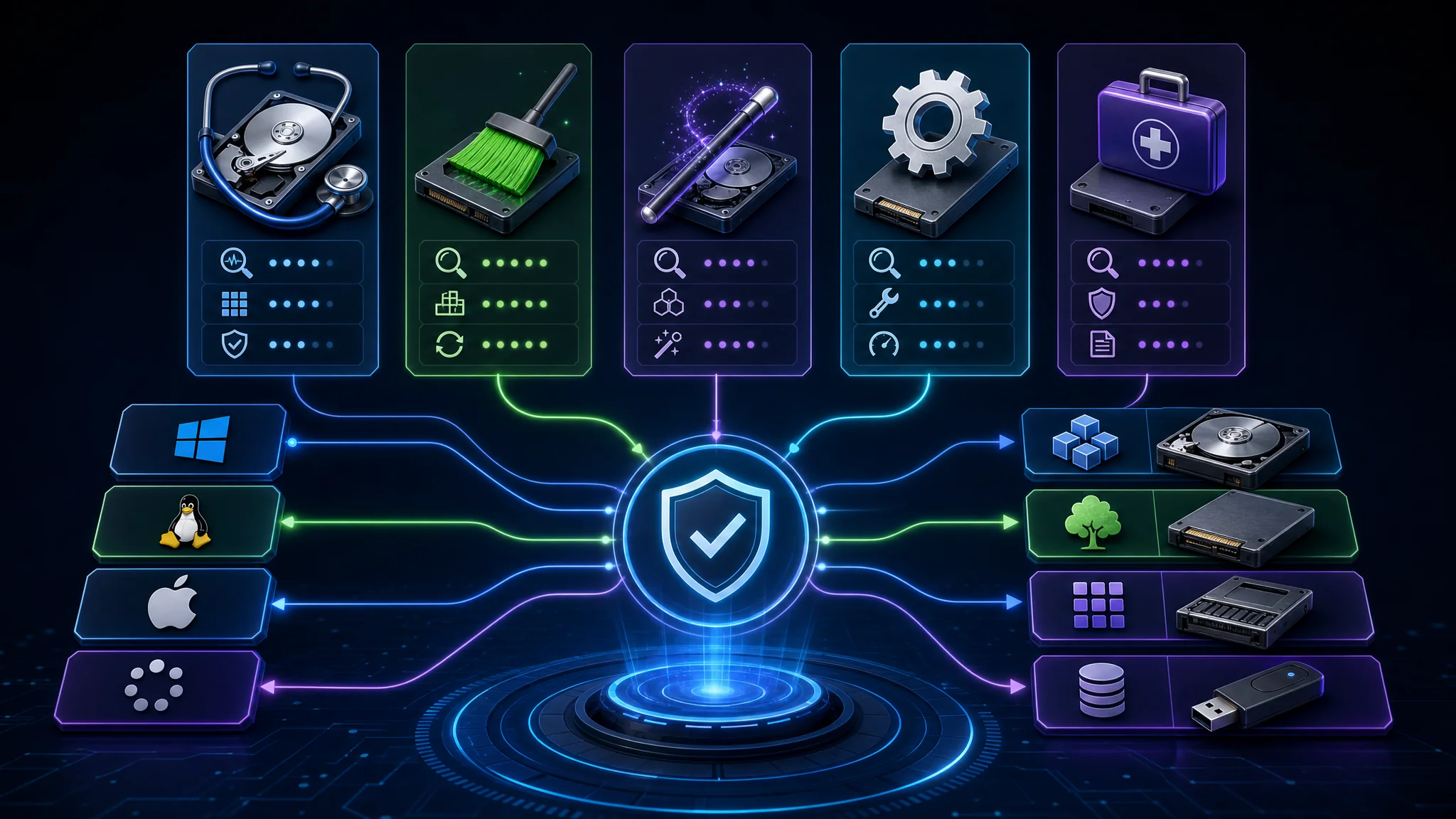
Elegir la herramienta adecuada
Ten en cuenta varios factores. La compatibilidad con el sistema operativo es esencial para analizar y diagnosticar el disco de forma eficaz. La facilidad de uso también importa, en especial si no conoces los procedimientos de comprobación. Considera además:
- Sistemas de archivos compatibles: comprueba que la herramienta admita el sistema de archivos del disco, como NTFS, FAT32 o exFAT.
- Opciones de análisis: busca análisis rápidos y exhaustivos para elegir el nivel de revisión necesario.
- Informes: una buena herramienta ofrece detalles sobre los errores encontrados, su gravedad y las medidas recomendadas.
Consejo: considera una herramienta con vista previa en directo, que permite ver los archivos antes de recuperarlos y ahorra tiempo.
La herramienta adecuada ayuda a detectar y resolver errores de disco de forma eficaz.
Buenas prácticas para utilizar herramientas de comprobación
Sigue estas prácticas para detectar y resolver errores de forma eficaz y segura:
Prácticas recomendadas:
- Programa comprobaciones periódicas: detecta y corrige errores antes de que causen pérdida de datos o bloqueos del sistema.
- Comprueba los discos en un entorno estable: cierra las aplicaciones innecesarias y asegúrate de que el sistema esté estable para evitar conflictos e interrupciones.
- Haz una copia de los datos importantes: realiza una copia antes de comprobar el disco para reducir el riesgo de pérdida ante un problema inesperado.
- Usa la herramienta adecuada: las herramientas ofrecen distintas funciones. Elige una que responda a tus necesidades y al error que investigas.
- Sigue la documentación: consulta las instrucciones para entender las funciones, opciones y limitaciones de la herramienta.
- Anota los mensajes de error: los avisos ofrecen información útil sobre el tipo y la gravedad del problema.
Consejo: consulta a un profesional si no tienes claro cómo utilizar las herramientas o si te enfrentas a errores complejos.
Diagnosticar errores de disco
Identificar los síntomas
Presta atención a las señales que podrían indicar errores de disco:
- Rendimiento lento: el ordenador tarda más en arrancar o cargar programas.
- Bloqueos frecuentes: los errores de disco pueden causar cierres inesperados o pantallas azules.
- Archivos dañados: los archivos dañados o inaccesibles pueden deberse a errores de disco.
- Ruidos extraños: los clics o chirridos del disco duro pueden indicar un problema de hardware.
Estos síntomas también pueden deberse a otros factores. Comprueba el disco para confirmar que existen errores.
Técnicas de diagnóstico
Estas técnicas ayudan a identificar y resolver errores de disco:
Buscar sectores defectuosos: utiliza herramientas de análisis para encontrar y marcar los sectores ilegibles o que presentan errores.
Comprobar atributos SMART: SMART (Self-Monitoring, Analysis, and Reporting Technology) está disponible en la mayoría de los discos duros modernos. Supervisa distintos atributos y puede advertir pronto de posibles fallos.
Analizar los registros de errores: las utilidades de comprobación suelen generar registros con información sobre el tipo y la frecuencia de los errores. Analizarlos ayuda a encontrar la causa.
Ejecutar pruebas de superficie: estas pruebas analizan toda la superficie del disco y detectan daños físicos, como arañazos u otros defectos.
Consejo: utiliza varias técnicas para conocer mejor el problema y mejorar la precisión del diagnóstico y la reparación.
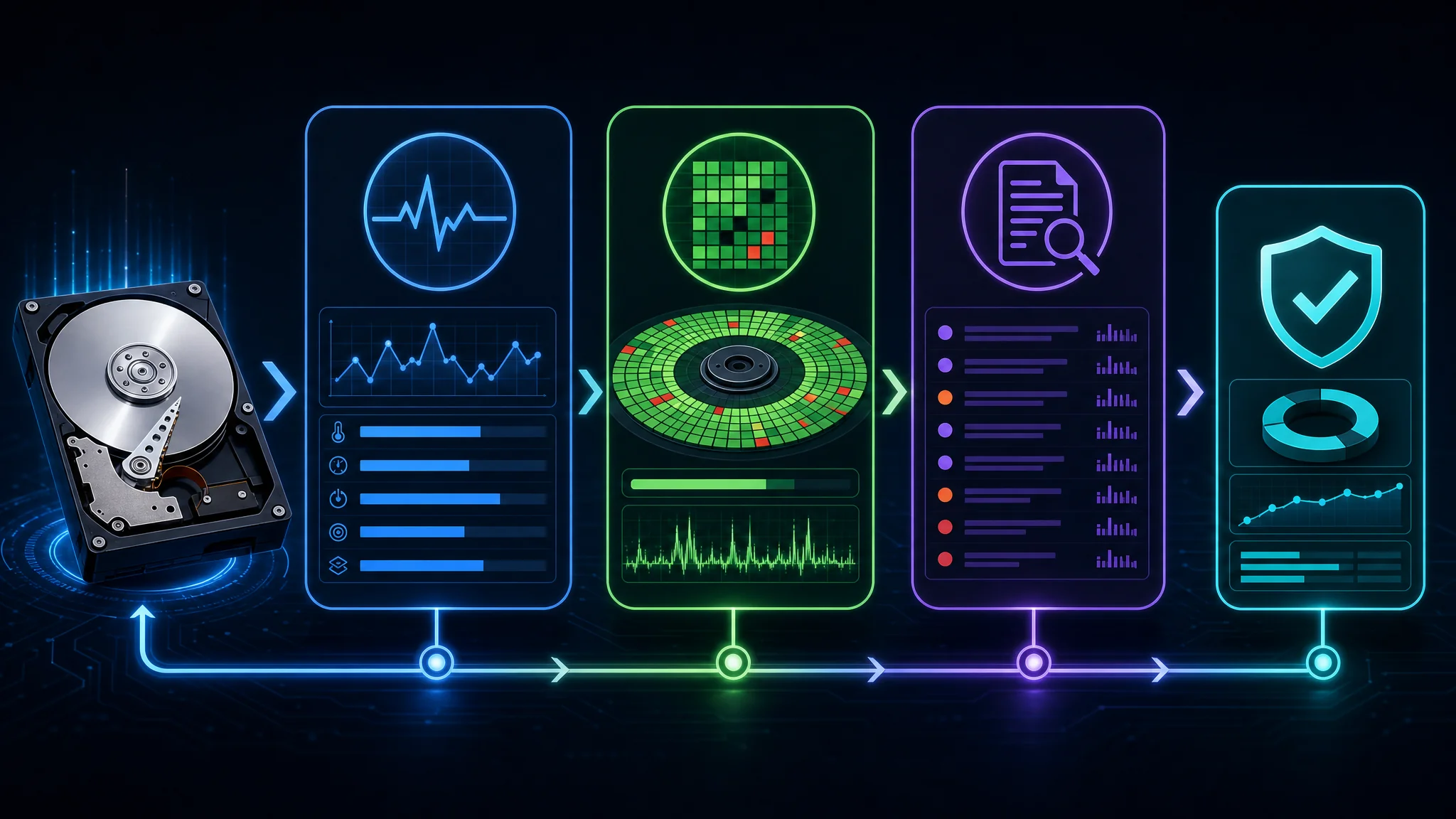
Analizar los registros de errores
Analizar los registros es un paso importante para diagnosticar y resolver errores. Proporcionan información sobre la naturaleza y la frecuencia de los problemas, lo que ayuda a identificar patrones y causas posibles. Examínalos con cuidado para evaluar el estado del disco y tomar las medidas adecuadas.
Ten en cuenta estos puntos:
- Frecuencia de los errores: una frecuencia alta puede indicar un problema subyacente más grave.
- Tipos de errores: identifica los errores concretos para elegir la medida adecuada.
- Marcas de tiempo: anota cuándo aparecen para buscar relaciones con determinados eventos o actividades.
- Uso del disco: evalúa la actividad del disco cuando se producen los errores. Una carga alta o muchas operaciones de lectura y escritura podrían contribuir a ellos.
Consejo: conserva los registros de errores y revísalos periódicamente para actuar pronto ante los problemas.
Comprender los registros ayuda a tomar decisiones fundamentadas sobre mantenimiento, resolución de problemas y posibles sustituciones.
Solucionar errores de disco
Sigue un método sistemático para identificar y resolver problemas:
- Comprueba las conexiones: asegúrate de que los cables estén bien conectados al disco y al ordenador. Una conexión suelta puede causar errores.
- Ejecuta un diagnóstico: analiza el disco a fondo con herramientas integradas o software de terceros para detectar errores físicos o lógicos.
- Busca actualizaciones de firmware: un firmware obsoleto puede causar errores. Comprueba si el fabricante ofrece actualizaciones.
- Busca malware: analiza el sistema con un antivirus fiable, ya que las infecciones también pueden provocar errores.
- Comprueba el estado del disco: supervisa los datos SMART (Self-Monitoring, Analysis, and Reporting Technology), que pueden advertir pronto de posibles fallos.
Estos pasos ayudan a diagnosticar y resolver errores de disco de manera eficaz.
Cuándo pedir ayuda profesional
Los errores complejos o graves pueden requerir asistencia profesional. Los técnicos expertos tienen conocimientos y experiencia para diagnosticar y resolver problemas complicados. Pueden ayudar con:
- Recuperación de datos: los profesionales pueden utilizar técnicas avanzadas para recuperar datos de discos muy dañados.
- Reparación de hardware: los daños físicos pueden requerir reparar o sustituir componentes defectuosos.
- Herramientas especializadas: los profesionales cuentan con herramientas y software específicos para diagnosticar y reparar errores.
Consejo: elige un proveedor de servicios fiable con experiencia demostrada en resolver errores de disco.
La asistencia profesional puede aumentar las posibilidades de recuperación y reducir el riesgo de perder más datos.
Recuperación de datos después de errores de disco
Copias de seguridad y recuperación de datos
Las copias de seguridad y la recuperación son esenciales para gestionar errores de disco. Las copias periódicas reducen el riesgo de perder datos de forma permanente. Ten en cuenta lo siguiente:
- Frecuencia: establece un calendario periódico para mantener los datos respaldados al día.
- Redundancia: guarda las copias en varios lugares, como discos duros externos o almacenamiento en la nube, para protegerlas de daños físicos o pérdidas.
- Verificación: comprueba periódicamente la integridad de las copias y que se puedan restaurar.
- Pruebas: prueba el proceso de restauración de vez en cuando para asegurarte de que las copias funcionan.
Consejo: el software de copia de seguridad automática simplifica el proceso y puede ofrecer copias incrementales y control de versiones.
Un enfoque preventivo de las copias y la recuperación ayuda a evitar las graves consecuencias de perder datos.
Reparar errores de disco
Hay varias técnicas y herramientas para reparar errores:
- Analizar el disco: el análisis detecta y repara errores. Comprueba la integridad del sistema de archivos y corrige las incoherencias encontradas.
- Utilidades de reparación: muchos sistemas operativos incluyen herramientas que corrigen errores comunes automáticamente, como sectores defectuosos y problemas del sistema de archivos.
- Software de terceros: si las utilidades integradas no bastan, los programas especializados ofrecen funciones avanzadas para errores complejos.
- Copia de seguridad de los datos: antes de reparar, guarda una copia de los datos importantes por si el proceso causa una pérdida.
Consejo: consulta la documentación o pide ayuda profesional antes de utilizar herramientas de reparación, para evitar consecuencias imprevistas.
Las herramientas adecuadas ayudan a reparar errores y recuperar el funcionamiento del disco.
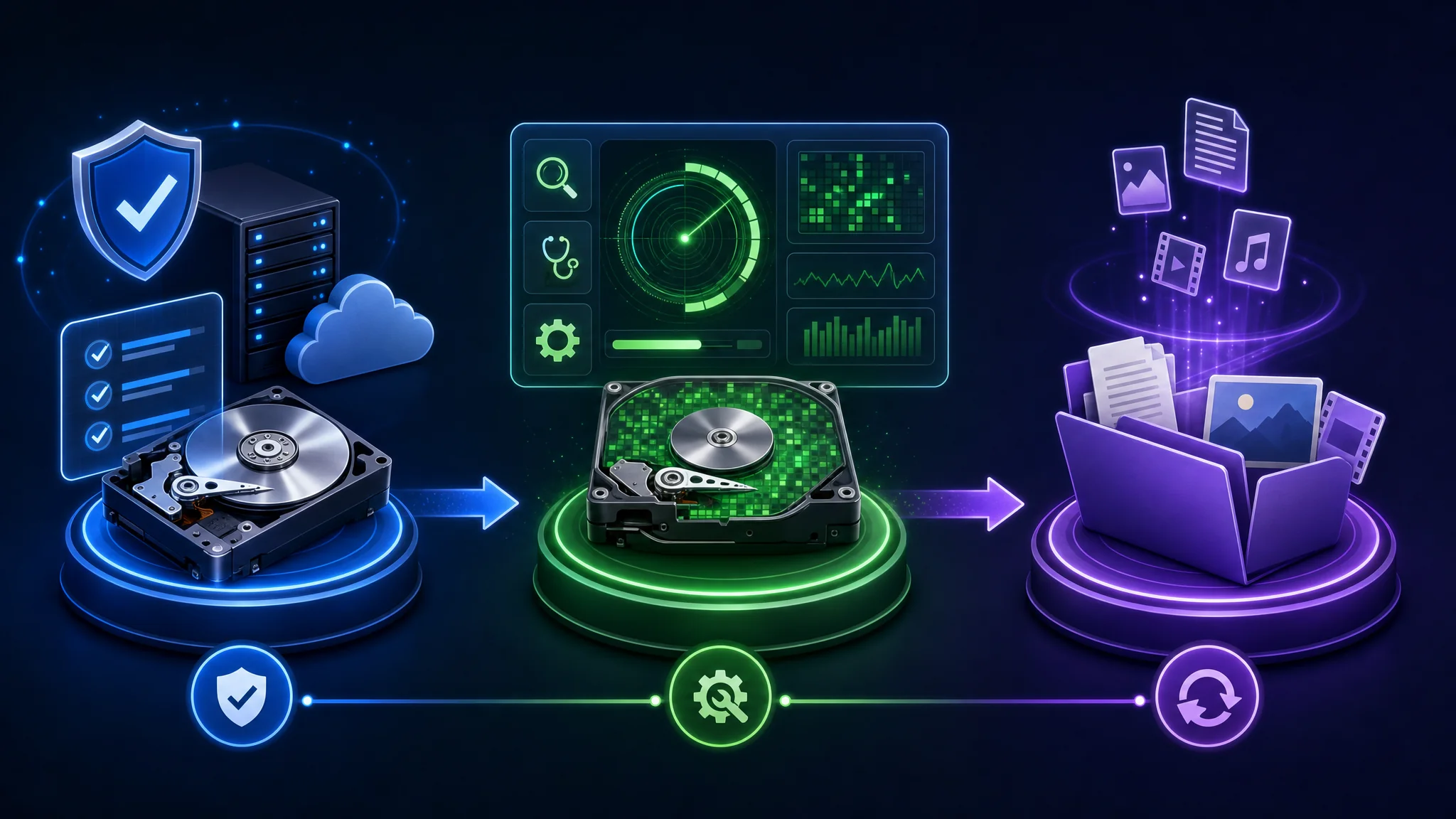
Recuperar datos de discos dañados
Para recuperar datos de forma segura y eficaz, sigue estos pasos:
- Evalúa el alcance de los daños: determina la gravedad antes de intentar recuperar los datos para elegir las medidas adecuadas.
- Desconecta el disco dañado: sepáralo del sistema para evitar más daños y nuevas escrituras en el disco.
- Utiliza software de recuperación: estas herramientas analizan el disco e intentan recuperar datos perdidos o inaccesibles.
- Consulta a un profesional: pide ayuda a un servicio de recuperación si los datos son críticos o no sabes cómo proceder.
Consejo: evita las reparaciones improvisadas y el software poco fiable. Podrían agravar los daños y dificultar la recuperación.
Evitar la pérdida de datos durante la recuperación
Toma medidas para impedir que se pierdan más datos durante la recuperación:
Haz una copia de seguridad: antes de empezar, asegúrate de tener una copia reciente de tus archivos importantes. Así conservarás los datos si algo sale mal.
No escribas en el disco afectado: los datos nuevos podrían sobrescribir la información existente y dificultar la recuperación.
Utiliza otro disco: cuando sea posible, realiza la recuperación en una unidad separada para reducir el riesgo de sobrescribir o dañar los datos originales.
Trabaja con un profesional: pide ayuda si no sabes recuperar los datos o si son críticos. Los especialistas tienen los conocimientos y las herramientas para casos complejos.
Consejo: sigue los procedimientos adecuados y evita riesgos innecesarios que puedan causar una pérdida permanente de datos.
Reconstruir matrices de discos tras los errores
Después de resolver errores, quizá tengas que reconstruir las matrices para mantener la integridad y el rendimiento del sistema de almacenamiento. La reconstrucción restablece los datos en los distintos discos de la matriz. Ayuda a recuperar la redundancia y la protección, especialmente en configuraciones RAID.
Para reconstruir una matriz:
- Identifica el disco o los discos que fallaron.
- Sustitúyelos por discos nuevos y funcionales.
- Inicia la reconstrucción con el software de gestión o el controlador RAID adecuado.
- Supervisa el progreso y comprueba que el proceso termine correctamente.
- Al terminar, verifica la integridad de la matriz con comprobaciones de disco y validación de datos.
La reconstrucción puede tardar bastante, según el tamaño de la matriz y la cantidad de datos. Haz una copia de seguridad antes de empezar para evitar posibles pérdidas. Consulta la documentación o pide ayuda profesional si desconoces los pasos o los requisitos de tu sistema.
Prevenir errores de disco
Mantenimiento periódico del disco
El mantenimiento periódico ayuda a conservar el rendimiento y prolongar la vida útil del disco. Sigue estos sencillos pasos para reducir el riesgo de errores y proteger tus datos:
- Mantén limpio el disco: elimina polvo y suciedad de la unidad y su entorno para evitar el sobrecalentamiento y posibles daños.
- Evita golpes: manipula el disco con cuidado y no lo dejes caer ni lo golpees.
- Actualiza el sistema operativo: instala las últimas actualizaciones, que suelen incluir correcciones y mejoras que ayudan a prevenir errores.
- Limpia el disco: utiliza herramientas integradas para eliminar archivos innecesarios y liberar espacio.
- Comprueba la fragmentación: los archivos fragmentados pueden ralentizar el disco y aumentar el riesgo de errores. Desfragmenta con regularidad para optimizar su rendimiento.
El mantenimiento periódico ayuda a prevenir errores y conservar la fiabilidad del disco.
Supervisión de errores y alertas
La supervisión y las alertas ayudan a conservar el estado y el rendimiento del disco. Si supervisas los errores y recibes avisos, podrás actuar pronto, prevenir la pérdida de datos y mantener fiable el almacenamiento.
Ten en cuenta estos aspectos:
- Supervisión automatizada: configura herramientas que comprueben periódicamente el estado de los discos y detecten errores. Pueden enviar notificaciones en tiempo real.
- Umbrales y activadores: define alertas según tus necesidades. Por ejemplo, puedes recibir un aviso si aparece un número determinado de sectores defectuosos o si aumentan los errores de repente.
- Análisis de registros: analiza los registros periódicamente para encontrar patrones o tendencias que indiquen problemas subyacentes antes de que empeoren.
Consejo: adapta la supervisión y las alertas al sistema y a la importancia de los datos. Equilibra la detección temprana con la reducción de falsos positivos.
Una supervisión eficaz ayuda a detectar los problemas antes y proteger la integridad de los datos.
Buenas prácticas para usar discos
Estas prácticas ayudan a optimizar el uso y prevenir errores:
- Supervisa el espacio disponible para evitar que el disco llegue a niveles críticos.
- No sobrecargues el disco con archivos y aplicaciones innecesarios.
- Organiza los archivos y carpetas de forma lógica para encontrarlos y acceder a ellos con facilidad.
- Aplica cuotas de disco para limitar el espacio que consume cada usuario o aplicación.
- Desfragmenta el disco periódicamente para agilizar el acceso a los archivos.
- Evita la fragmentación excesiva reduciendo las eliminaciones y los traslados innecesarios de archivos.
- Mantén limpio el disco al eliminar archivos temporales, caché y archivos de sistema innecesarios.
- Actualiza el firmware y los controladores para conservar la compatibilidad y el rendimiento.
- Implementa redundancia de disco con configuraciones RAID para protegerte frente a fallos.
La gestión preventiva y estas buenas prácticas ayudan a evitar errores y conservar el buen estado del disco.
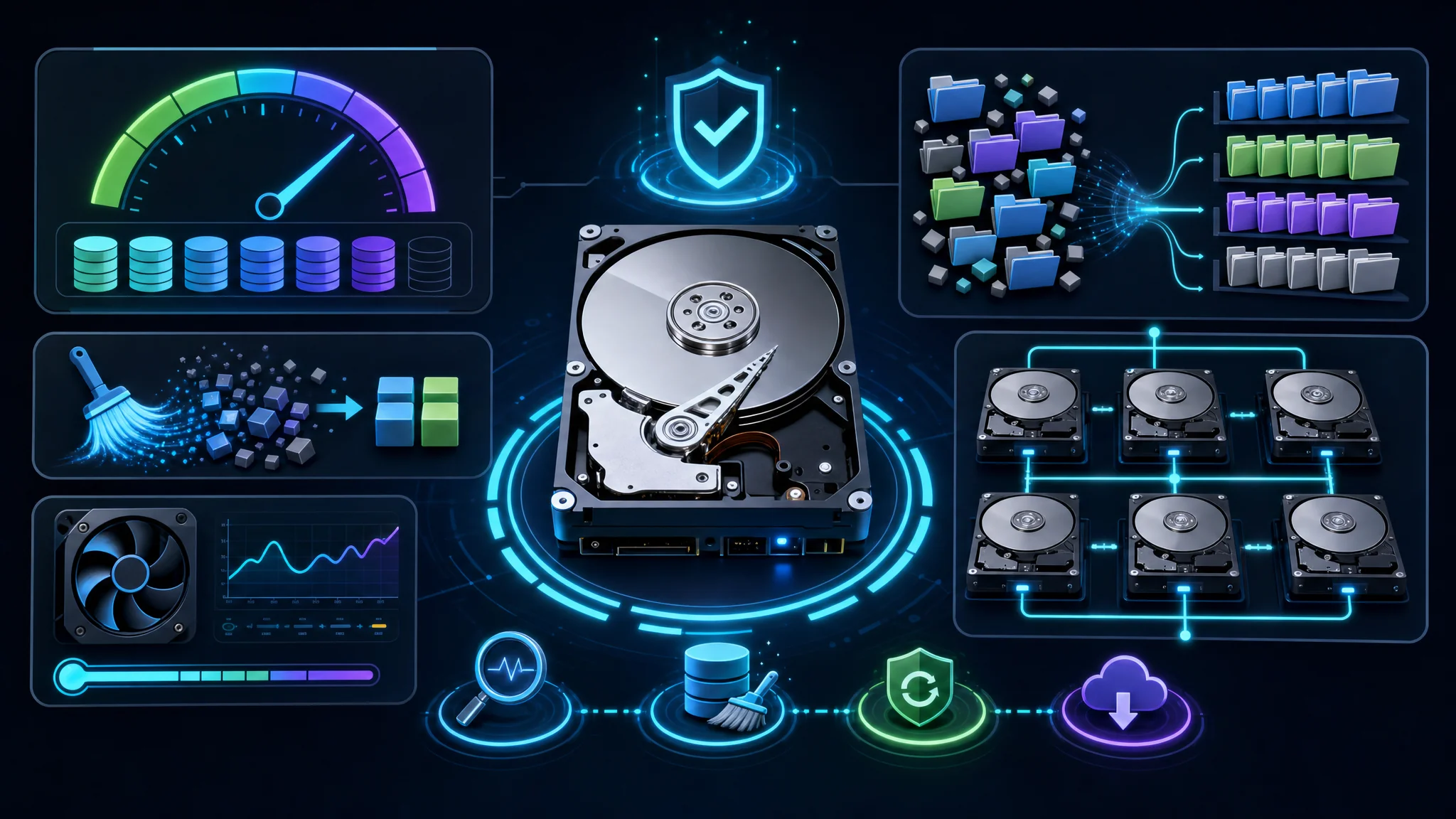
Evitar causas habituales de errores
Conoce las causas comunes y toma medidas preventivas:
- Mantén el ordenador en un entorno estable: evita temperaturas extremas, humedad y polvo, que pueden contribuir a los errores.
- Manipula los discos con cuidado: al insertarlos o extraerlos, evita causar daños físicos.
- Evita los cortes de energía: un apagón repentino o desconectar el ordenador sin apagarlo correctamente puede causar errores. Usa una fuente fiable y considera un sistema de alimentación ininterrumpida (UPS).
- Actualiza el sistema operativo y el software: las actualizaciones corrigen problemas y vulnerabilidades conocidas.
- Utiliza hardware de calidad y compatible: confirma que los discos y los demás componentes sean compatibles con el sistema.
- Aplica una estrategia de copias de seguridad: guarda periódicamente los datos importantes en un dispositivo externo o servicio en la nube.
Consejo: realiza tareas de mantenimiento periódicas, como limpiar y desfragmentar el disco, para mejorar su rendimiento y reducir el riesgo de errores.
Actualizar y sustituir discos defectuosos
Al actualizar o sustituir discos defectuosos, ten en cuenta lo siguiente:
- Compatibilidad: confirma que el disco nuevo sea compatible con el hardware y el sistema operativo.
- Capacidad: elige suficiente espacio para las necesidades actuales y el crecimiento futuro.
- Rendimiento: considera la velocidad y el rendimiento, especialmente al sustituir un disco antiguo y lento.
- Fiabilidad: busca discos con un historial sólido de fiabilidad y durabilidad.
Aplica estas buenas prácticas durante el proceso:
- Haz una copia de seguridad antes de cambiar la configuración del disco.
- Planifica la migración de los datos del disco antiguo al nuevo para que la transición sea fluida.
- Prueba el disco nuevo antes de depender por completo de él y confirma que funciona correctamente.
Consejo: consulta a un profesional si tienes dudas sobre la sustitución o actualización de discos.
Conclusión
Comprender y gestionar los errores de disco ayuda a proteger la integridad y la fiabilidad de los datos. Es importante conocer los tipos y causas habituales y su impacto para gestionar los errores. Reconoce las señales y aplica medidas preventivas, como el mantenimiento y la supervisión periódicos. Así reducirás el riesgo de perder datos y sufrir fallos del sistema.
Las herramientas de comprobación ayudan a detectar y diagnosticar errores. Elige la utilidad integrada o el software de terceros adecuado y sigue buenas prácticas. Las técnicas de diagnóstico y el análisis de los registros ayudan a encontrar las causas y resolver los problemas.
Las copias de seguridad y los planes de recuperación reducen las pérdidas. Repara los errores y recupera los datos de discos dañados con cuidado para no causar más daños. Reconstruye las matrices después de los errores para restaurar la redundancia y la estabilidad del sistema.
Prevén los errores con mantenimiento, supervisión y un uso adecuado de los discos. Evita causas frecuentes como los cortes de energía y los apagados incorrectos. Sustituye los discos defectuosos a tiempo para conservar una infraestructura de almacenamiento fiable.
Conocer las herramientas y técnicas de comprobación te ayudará a gestionar los errores, reducir la pérdida de datos y prolongar la vida útil del almacenamiento. Los conocimientos y las medidas preventivas contribuyen a un uso del ordenador más seguro y fiable.
Preguntas frecuentes
¿Cuáles son los errores de disco más habituales?
Los tipos más frecuentes son los sectores defectuosos, los errores del sistema de archivos y los errores de lectura o escritura.
¿Qué causa los errores de disco?
Pueden deberse a daños físicos, problemas de software, cortes de energía o apagados incorrectos del sistema.
¿Cómo afectan los errores de disco a los datos?
Pueden dañar o hacer perder datos y provocar inestabilidad del sistema. Resuélvelos pronto para evitar más daños.
¿Qué señales indican errores de disco?
Algunas señales son un sistema lento, bloqueos o cierres frecuentes, mensajes de error sobre operaciones de disco y archivos o carpetas inaccesibles.
¿Cómo se pueden prevenir los errores de disco?
Realiza tareas de mantenimiento periódicas, como limpiar y desfragmentar los discos. Usa una fuente de energía fiable y evita los apagados repentinos.
¿Cuál es la mejor herramienta para comprobar discos?
Depende de las necesidades y del sistema operativo. Algunas opciones populares son CHKDSK para Windows, fsck para Linux y Disk Utility para macOS.

Related Posts