

Firmware personalizado DagShell para Orbic RCL400: guía 2026
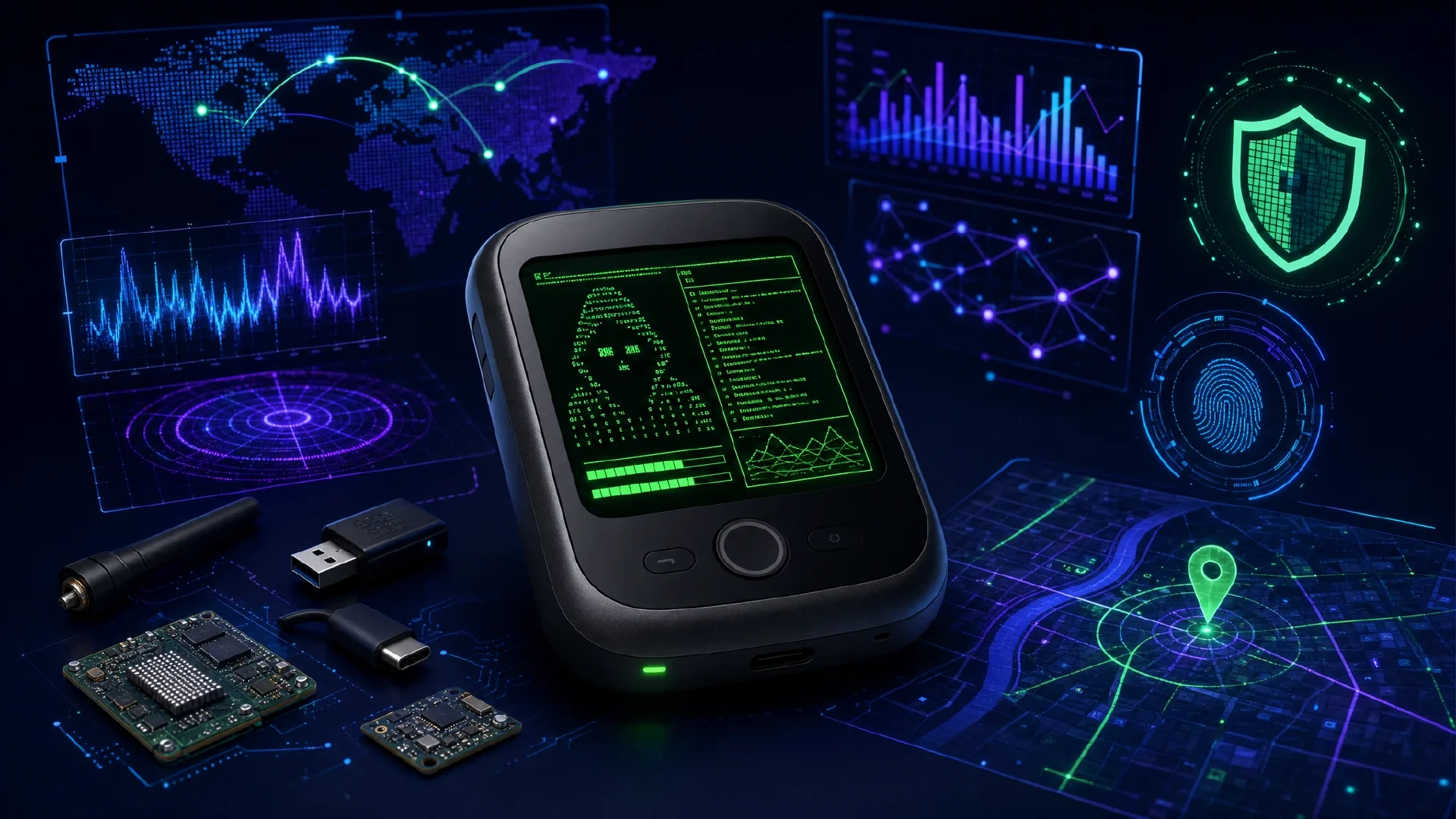
Table of Contents
Convierte tu Orbic RCL400 en un laboratorio móvil de investigación de seguridad
Introducción: Un hotspot para hackers
DagShell es un firmware personalizado de código abierto para el hotspot móvil Orbic RCL400. Convierte un dispositivo celular común en un kit portátil de investigación de seguridad y privacidad. El firmware, creado por el investigador de seguridad «dag», ofrece herramientas de hacking, funciones de privacidad y capacidades de supervisión de redes en una interfaz de terminal con estética de hacker, verde sobre negro.
Esta guía explica:
- Qué es DagShell y qué funciones incluye
- Cómo instalarlo paso a paso, con webflasher y métodos manuales
- Qué herramientas ofrece y cómo funcionan
- Cómo configurar un complemento Raspberry Pi para ampliar sus funciones
- Por qué combinar DagShell con RayHunter para la seguridad móvil
- Casos de uso reales para investigadores de seguridad y defensores de la privacidad
- Consideraciones legales y éticas
En resumen: DagShell y RayHunter en un Orbic RCL400 forman un laboratorio móvil de seguridad para detectar IMSI catchers, hacer wardriving, analizar redes y proteger la privacidad.
Dispositivos preconfigurados: Este artículo cuenta con el patrocinio de STS Collective, que ofrece hotspots Orbic RCL400 preconfigurados con RayHunter y DagShell instalados: stscollective.com/products/orbic-rcl400-rayhunter-dagshell-hotspot
💰 Descuento exclusivo para lectores: Ahorra hasta un 20 % en productos de STS Collective, incluidos los Orbic RCL400 preconfigurados. Usa el código SIMEONONSECURITY al pagar o compra con el descuento aplicado .
¿Qué es DagShell?
Descripción general
DagShell es un firmware personalizado de código abierto que reemplaza la interfaz web original del Orbic RCL400 con un kit completo de herramientas de seguridad, que incluye:
- Interfaz de estilo terminal con arte ASCII y estética de hacker
- Interfaz web cifrada con TLS 1.2 o superior (certificado autofirmado)
- Herramientas de protección de privacidad (ocultación de TTL, suplantación de MAC y bloqueo de anuncios mediante DNS)
- Supervisión de redes (conexiones activas, tablas de enrutamiento y consultas DNS)
- Herramientas de hacking (detección de IMSI catchers, escaneo de puertos y descubrimiento ARP)
- Capacidades de ataque (punto de acceso Evil Twin, phishing con portal cautivo y ataques de desautenticación)
- Seguimiento GPS y wardriving con exportación CSV compatible con Wigle
- Complemento Raspberry Pi para GPS, escaneo Bluetooth y reconocimiento WiFi
- Acceso al sistema de archivos mediante un gestor de archivos en el navegador
- Funciones SMS mediante comandos AT
- Persistencia: se inicia automáticamente al arrancar
Especificaciones técnicas
Plataforma: hotspot móvil Orbic RCL400
Arquitectura: ARM Linux (kernel 3.18)
Lenguaje: C/C++ (binario ARM estático)
Cifrado: TLS 1.2 o superior con certificados autofirmados (PKI de dos niveles)
Servidor web: servidor HTTPS integrado personalizado (puerto 8443)
Interfaz: interfaz de terminal en el navegador
Licencia: MIT (código abierto)
GitHub:
github.com/dagnazty/DagShell
Diseño visual
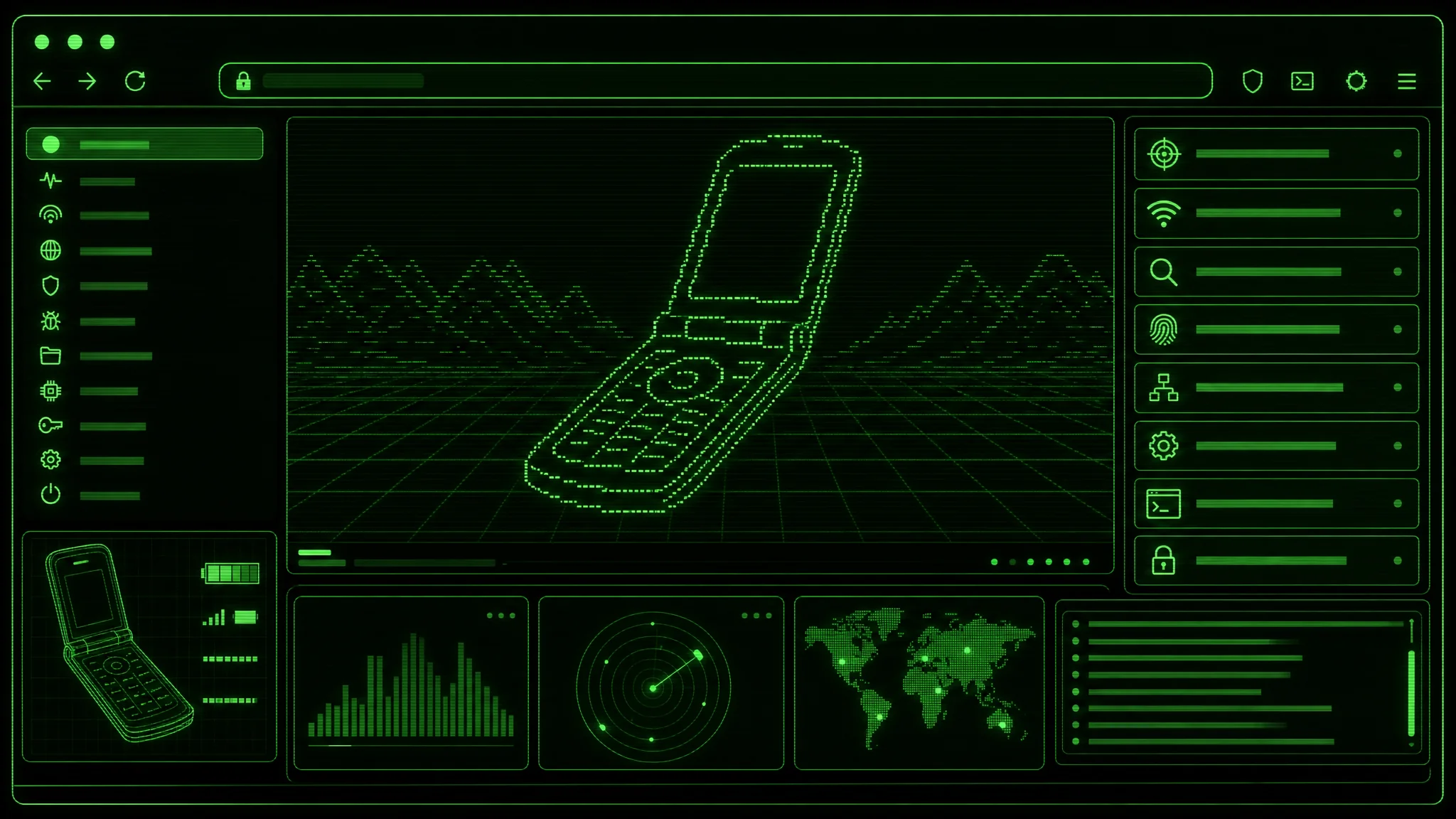
DagShell tiene una estética retro de hacker:
- Logotipo ASCII en cada página
- Colores verde sobre negro (estilo Matrix)
- Fuente monoespaciada (Fira Code)
- Efectos de líneas de escaneo y texto brillante
- Diseño inspirado en una terminal
Desglose completo de funciones
🏠 Panel
Resumen del sistema:
- Tiempo activo: cuánto tiempo lleva funcionando el dispositivo
- Interfaz de comandos AT: control directo del módem para usuarios avanzados
- Estado rápido: dirección IP y estado de conexión
Los comandos AT permiten controlar el módem a bajo nivel:
Ejemplos de comandos AT:
AT+CSQ       - Calidad de la señal
AT+COPS?     - Operador de red actual
AT+CREG?     - Estado del registro en la red
AT+CIMI      - Obtener IMSI (identidad del abonado)
AT+CGSN      - Obtener IMEI (identificador del dispositivo)
🌐 Herramientas de red
Información de la red actual:
- Detalles de la dirección IP y la interfaz
- Máscara de subred, puerta de enlace y dirección de difusión
- Estadísticas de red (paquetes enviados y recibidos)
Visor de la tabla de enrutamiento:
- Muestra todas las rutas de red
- Información de la puerta de enlace predeterminada
- Correspondencia de interfaces
Monitor de conexiones activas:
- Lista en tiempo real de todas las conexiones TCP/UDP
- Direcciones IP locales y remotas
- Números de puerto y estados de conexión
- Útil para supervisar las comunicaciones del dispositivo
🔒 Conjunto de protección de privacidad
Corrección TTL
Propósito: ocultar al operador el tráfico del hotspot para evitar su detección
Cómo funciona:
- Cambia a 65 el valor de Time To Live (TTL) de los paquetes IP
- Los operadores detectan el uso compartido de conexión mediante la reducción del TTL (teléfono = 64, dispositivo conectado = 63)
- Al establecer el TTL en 65, todo el tráfico parece local
Caso de uso: evitar restricciones o limitaciones del operador sobre el tethering
Comandos:
# Activa la corrección TTL
iptables -t mangle -A POSTROUTING -j TTL --ttl-set 65

# Desactiva la corrección TTL
iptables -t mangle -D POSTROUTING -j TTL --ttl-set 65
Suplantación de la dirección MAC
Propósito: aleatorizar la dirección MAC del dispositivo para proteger la privacidad
Cómo funciona:
- Cambia la dirección MAC de wlan0 (interfaz WiFi)
- Genera una dirección MAC aleatoria o permite introducir una personalizada
- Hace que el dispositivo sea difícil de rastrear entre sesiones
Caso de uso: evitar el seguimiento mediante MAC en las redes a las que te conectas
Proceso:
- La interfaz se desactiva
- Se aplica una nueva dirección MAC
- La interfaz se vuelve a activar
- Se restablece la conexión
Bloqueo de anuncios mediante DNS
Propósito: bloquear anuncios y rastreadores mediante DNS
Cómo funciona:
- Modifica el archivo
/etc/hostscon una lista de bloqueo - Los dominios de la lista se resuelven como 127.0.0.1 (localhost)
- Bloquea anuncios para todos los dispositivos conectados
Caso de uso: bloquear anuncios en toda la red sin configurar cada dispositivo
Origen de la lista: dominios comunes de anuncios y rastreo (personalizable)
📱 Administración de SMS
Enviar SMS:
- Envía mensajes de texto al módem mediante comandos AT
- Útil para notificaciones remotas o pruebas
Ver mensajes:
- Enlace a la bandeja de entrada nativa de Orbic
- Permite leer los SMS recibidos
Comando AT utilizado:
AT+CMGS="PHONE_NUMBER"
Texto del mensaje aquí^Z
🔧 Herramientas de hacking
Detector de IMSI catchers
Propósito: supervisar información de torres celulares y buscar anomalías que indiquen dispositivos IMSI catcher o Stingray
Cómo funciona:
- Consulta al módem los datos de la torre celular:
- Cell ID (identificador de torre)
- LAC (código de área de ubicación)
- MCC/MNC (código de país móvil y código de red móvil)
- Intensidad de señal (RSSI)
- Generación de red (2G/3G/4G)
- Registra los cambios para detectar cambios sospechosos de torre
- Seguimiento de referencia: establece cuáles son las torres habituales de la zona
Indicadores de detección:
- Cambio repentino de torre celular mientras el dispositivo permanece quieto
- Descenso a 2G (los IMSI catchers suelen forzar 2G para eliminar el cifrado)
- Aparición de un Cell ID desconocido
- Señal débil de una torre falsa
- Reconexiones frecuentes
Complemento con RayHunter: DagShell ofrece supervisión de torres celulares. RayHunter ofrece detección dedicada de IMSI catchers con un análisis más avanzado (consulta la sección siguiente).
Escáner de puertos
Propósito: analizar direcciones IP objetivo en busca de puertos abiertos
Cómo funciona:
- Escaneo TCP SYN: envía paquetes SYN a los puertos objetivo
- Detección por tiempo de espera: determina si el puerto está abierto, cerrado o filtrado
- Compatibilidad con rangos: analiza un puerto o un rango de puertos
Casos de uso:
- Reconocimiento de redes
- Detección de dispositivos IoT
- Auditoría de seguridad de redes locales
- Identificación de servicios
Comando:
# Escanea los puertos 1–1000 del objetivo
nc -zv -w 2 TARGET_IP 1-1000 2>&1
Gestor de firewall
Propósito: bloquear o desbloquear direcciones IP mediante iptables
Cómo funciona:
- Usa reglas iptables para DESCARTAR paquetes desde o hacia las IP indicadas
- Las reglas persistentes sobreviven a los reinicios si se guardan
- Incluye funciones de lista de permitidos y lista de bloqueo
Casos de uso:
- Bloquear IP maliciosas
- Impedir accesos no autorizados
- Gestionar o filtrar tráfico
- Control parental
Comandos:
# Bloquea la IP
iptables -I INPUT -s IP_ADDRESS -j DROP
iptables -I OUTPUT -d IP_ADDRESS -j DROP

# Desbloquea la IP
iptables -D INPUT -s IP_ADDRESS -j DROP
iptables -D OUTPUT -d IP_ADDRESS -j DROP
⚔️ Herramientas de ataque
AVISO LEGAL IMPORTANTE: Estas herramientas son solo para pruebas de seguridad autorizadas. Usarlas contra redes que no te pertenecen o para las que no tienes permiso explícito por escrito es ilegal en muchas jurisdicciones (por ejemplo, según la Computer Fraud and Abuse Act de EE. UU. y la Computer Misuse Act del Reino Unido). Úsalas solo en tus propias redes o en entornos de laboratorio controlados.
Sniffer DNS
Propósito: registrar las consultas DNS de los clientes conectados
Cómo funciona:
- Registra con iptables el tráfico del puerto 53 (DNS)
- No requiere modo promiscuo
- Registra todas las solicitudes DNS de los clientes del hotspot
- Revela qué sitios web y servicios consultan los clientes
Casos de uso autorizados:
- Análisis del tráfico de red
- Supervisión parental (de tu propia familia)
- Investigación de seguridad en tus dispositivos
- Análisis del comportamiento de malware
Esto captura metadatos (los dominios visitados) de los clientes conectados. Despliégalo solo en redes que te pertenezcan o que administres.
Escáner ARP
Propósito: detectar dispositivos en la red local
Cómo funciona:
- Envía solicitudes ARP a todas las IP de la subred
- Los dispositivos responden con sus direcciones MAC
- La búsqueda OUI identifica al fabricante (Apple, Samsung, etc.)
- Crea un mapa de red con los dispositivos activos
Casos de uso:
- Inventario de red
- Detección de dispositivos desconocidos
- Análisis de redes BYOD
- Detección de dispositivos IoT
Ejemplo de salida:
IP: 192.168.1.50
MAC: A4:83:E7:XX:XX:XX
Vendor: Apple, Inc.

IP: 192.168.1.75
MAC: 2C:54:91:XX:XX:XX
Vendor: Samsung Electronics
Traceroute
Propósito: mostrar la ruta de red hasta un destino
Cómo funciona:
- Envía paquetes con un TTL creciente
- Cada salto reduce el TTL y devuelve un mensaje ICMP Time Exceeded
- Muestra los routers y la ruta hasta el destino
- Mide el tiempo de ida y vuelta (RTT) de cada salto
Casos de uso:
- Solución de problemas de red
- Análisis de rutas
- Diagnóstico de latencia
- Investigación del peering del proveedor de Internet
Punto de acceso Evil Twin
Propósito: crear un punto de acceso WiFi falso que imita SSID existentes
Cómo funciona:
- Usa wlan1 (segunda interfaz WiFi, si está disponible mediante el complemento Pi)
- Clona el SSID y el tipo de cifrado de la red objetivo
- Captura a los clientes que intenten conectarse
- Muestra un portal cautivo para robar credenciales
Escenario de ataque (entorno de laboratorio):
- Busca redes WiFi legítimas
- Crea un punto de acceso falso con el mismo SSID
- Usa un ataque de desautenticación para desconectar a los clientes del punto real
- Los clientes se reconectan automáticamente al punto falso
- El portal cautivo captura sus credenciales
Detección: si ambos puntos son visibles a la vez, los clientes ven SSID duplicados.
Portal cautivo
Propósito: usar plantillas de páginas de phishing para robar credenciales
Plantillas incluidas:
- Página de inicio de sesión WiFi (estilo genérico de proveedor u hotel)
- Inicios de sesión de redes sociales (imitaciones de Facebook, Twitter e Instagram)
- Portales de inicio de sesión corporativo
- Páginas WiFi de aeropuertos y cafeterías
Cómo funciona:
- El punto de acceso Evil Twin redirige todo el tráfico al portal
- El cliente ve una página de inicio de sesión
- El cliente introduce sus credenciales
- Las credenciales se guardan en un archivo
- Se permite el acceso a Internet o se muestra un error
Uso educativo: demuestra los riesgos de la ingeniería social y por qué debes verificar las URL
📍 Rastreador GPS y wardriving
Funciones GPS
Fuente GPS: solo el complemento Raspberry Pi
- El Orbic RCL400 no tiene GPS integrado. Sin el complemento Pi no hay datos de ubicación.
- El Pi conecta un dongle GPS USB (se recomienda el chipset U-Blox 7)
- El Pi envía coordenadas al Orbic mediante archivos de datos compartidos
- La conversión de ECEF a latitud y longitud se realiza automáticamente
Datos del panel:
- Latitud y longitud en grados decimales
- Altitud sobre el nivel del mar
- Estado de la señal GPS (precisión)
- Actualización automática cada 5 segundos
- Sin solicitudes de geolocalización del navegador (no usa la API del navegador)
Estado GPS compartido:
- Los datos GPS están disponibles para todos los procesos de DagShell
- El modo wardriving usa el GPS automáticamente
- Las funciones no entran en conflicto
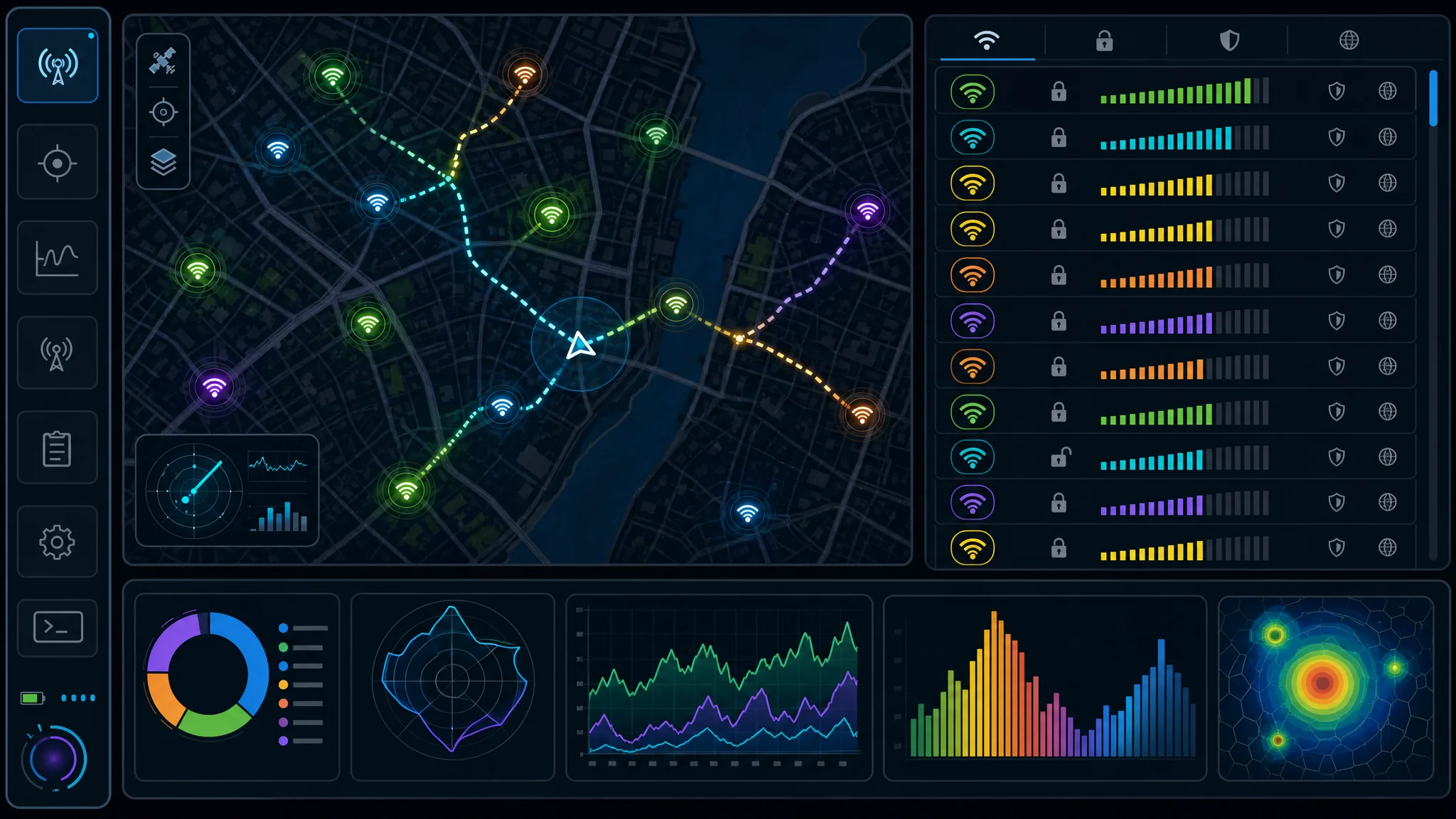
Modo wardriving
Propósito: buscar redes WiFi y guardar sus coordenadas GPS para crear mapas
Cómo funciona:
- Espera una señal GPS válida (no registra coordenadas 0,0)
- Busca redes WiFi cada 5 segundos en un bucle continuo
- Registra los datos de red:
- SSID (nombre de red)
- BSSID (dirección MAC)
- Tipo de cifrado (WPA2, WPA3 o abierto)
- Intensidad de señal (RSSI en dBm)
- Número de canal
- Coordenadas GPS (latitud y longitud)
- Marca de tiempo
- Exporta los datos a un formato CSV compatible con Wigle
Integración con Wigle:
- WiGLE (wigle.net) es un proyecto mundial de mapas WiFi
- El CSV de DagShell se puede cargar directamente en WiGLE
- Carga desde el navegador en la página Files, sin herramientas externas
- Contribuye a una base de datos pública de ubicaciones WiFi
Casos de uso:
- Mapeo de cobertura WiFi
- Medición de redes para proveedores de Internet
- Análisis de intensidad de señal
- Investigación de seguridad (redes abiertas y cifrado débil)
- Análisis basado en ubicación
Ejemplo de formato CSV:
MAC,SSID,AuthMode,FirstSeen,Channel,RSSI,Latitude,Longitude,AltitudeMeters
A1:B2:C3:D4:E5:F6,HomeNetwork,WPA2,2026-05-28 10:30:15,6,-45,40.7128,-74.0060,10
🥧 Complemento Raspberry Pi
El complemento Raspberry Pi amplía las capacidades de DagShell mediante hardware externo.
Requisitos de hardware
Mínimos:
- Raspberry Pi 3B+ o posterior (la Pi Zero no suministra suficiente alimentación USB a los periféricos)
- Dongle GPS USB (se recomienda el chipset U-Blox 7)
- Fuente de alimentación (la Pi necesita alimentación propia. El puerto USB del Orbic no suministra suficiente energía)
Opcionales:
- Adaptador WiFi (segunda interfaz para escanear sin perder la conexión)
- Dongle Bluetooth (si el Bluetooth interno de la Pi tiene poca cobertura)
Módulo GPS (U-Blox 7)
Conexión: dongle GPS USB conectado a la Pi
Protocolo: sentencias NMEA por serie
Conversión: la Pi convierte ECEF a latitud y longitud automáticamente
Compartición de datos: escribe las coordenadas GPS en un archivo compartido del Orbic
Análisis de sentencias:
$GPGGA,123519,4807.038,N,01131.000,E,1,08,0.9,545.4,M,46.9,M,,*47
       |       |          |           |  |  |   |
       Hora  Latitud  Longitud  Estado  Satélites  Altitud
Escaneo Bluetooth (BLE)
Propósito: detectar dispositivos Bluetooth cercanos
Cómo funciona:
- Busca anuncios BLE
- Captura direcciones MAC
- Busca el OUI para identificar al fabricante
- Registra los resultados en formato CSV
Control remoto:
- Inicia o detiene el escaneo desde la interfaz web de DagShell
- No hace falta conectarse por SSH a la Pi
- Muestra actualizaciones de estado en tiempo real
Casos de uso:
- Seguimiento y recuento de dispositivos
- Análisis del tránsito peatonal
- Detección de dispositivos Bluetooth
- Investigación de seguridad IoT
Salida CSV:
Timestamp,MAC,RSSI,Name,Manufacturer
2026-05-28 10:30:15,AA:BB:CC:DD:EE:FF,-65,Fitbit Charge,Fitbit Inc.
Escaneo WiFi
Propósito: la Pi busca redes WiFi y envía los datos al Orbic
Ventaja: usa una interfaz dedicada para escanear mientras el Orbic mantiene el hotspot
Cómo funciona:
- La Pi usa un segundo adaptador WiFi o el WiFi integrado, si no lo necesita para conectarse
- Busca en todos los canales (1-14 en 2,4 GHz, 36-165 en 5 GHz, si son compatibles)
- Envía los resultados al Orbic mediante almacenamiento compartido
- DagShell registra los datos en el CSV de wardriving
Coordinación:
- La Pi y el Orbic sincronizan la hora del GPS
- Evita entradas duplicadas
- Combina ambas fuentes de escaneo en un solo registro
Ataques de desautenticación
Propósito: desconectar clientes de redes WiFi (para pruebas de laboratorio)
Cómo funciona:
- Envía tramas de desautenticación 802.11
- Falsifica la dirección MAC del punto de acceso
- El cliente recibe una orden de desconexión del punto de acceso
- El cliente pierde la conexión e intenta reconectarse
Métodos de control:
- Desautenticación de un solo uso: ráfaga única de tramas
- Desautenticación continua: impide la reconexión (DoS)
- Control remoto: se activa desde la página de escaneo de DagShell
Casos de uso autorizados:
- Retirar dispositivos no autorizados de tu propia red
- Pruebas de penetración con permiso
- Ataques Evil Twin en un laboratorio (forzar a los clientes a usar el punto falso)
⚠️ Aviso legal: Los ataques de desautenticación son ilegales contra redes que no te pertenecen. Pueden infringir las normas de la FCC y dar lugar a cargos según la CFAA.
Servicio de inicio automático
Servicio systemd: el complemento de la Pi se inicia automáticamente al arrancar
Archivo de servicio (/etc/systemd/system/pi-companion.service):
[Unit]
Description=DagShell Pi Companion
After=network.target

[Service]
ExecStart=/usr/bin/python3 /opt/dagshell/pi_companion.py
Restart=always
User=root

[Install]
WantedBy=multi-user.target
Comandos:
# Activa el inicio automático
sudo systemctl enable pi-companion

# Inicia el servicio
sudo systemctl start pi-companion

# Revisa el estado
sudo systemctl status pi-companion
Base de datos OUI
Propósito: buscar el proveedor o fabricante asociado a una dirección MAC
Base de datos: API basada en prefijos de la base de datos maestra OUI
Cómo funciona:
- Extrae los primeros 3 bytes de la dirección MAC (prefijo OUI)
- Consulta la API:
api.example.com/oui/A4:83:E7 - Devuelve el nombre del fabricante
Ejemplo:
MAC: A4:83:E7:12:34:56
OUI: A4:83:E7
Vendor: Apple, Inc.
Integración: se usa en el escáner ARP, el escáner BLE y el wardriving WiFi
📁 Explorador de archivos
Propósito: explorar y administrar archivos del dispositivo
Ubicación: directorio /data/ (partición con permisos de escritura)
Funciones:
- Explorar archivos y subdirectorios
- Descargar archivos al ordenador
- Eliminar archivos (con confirmación)
- Ver el tamaño y la fecha de los archivos
Archivos comunes:
wardrive_log.csv: datos de escaneo WiFibluetooth_scan.csv: datos de dispositivos BLEgps_track.gpx: rutas GPSdns_queries.log: consultas DNS capturadasarp_scan.txt: lista de dispositivos de red
Carga a Wigle:
- Carga directa desde el navegador en la página Files
- Se autentica con la cuenta de WiGLE
- Sube el CSV sin descargarlo primero

Guía de instalación
Requisitos previos
Hardware:
- Hotspot móvil Orbic RCL400
- Ordenador (Windows, macOS o Linux)
- Cable USB (si instalas el firmware directamente)
Software:
- Python 3 con los módulos
requestsycryptography - Navegador web (Chrome, Firefox, Edge o Safari)
Opcionales:
- Raspberry Pi 3B+ o posterior (para GPS y funciones ampliadas)
- Dongle GPS USB (chipset U-Blox 7)
Método 1: Webflasher (recomendado)
Método más sencillo: no requiere usar la línea de comandos
Paso 1: abre DagShell Webflasher
Paso 2: genera los certificados PKI
- Pulsa el botón “Generate Certificates”
- El navegador genera una PKI de dos niveles (certificado raíz CA y certificado del servidor)
- Descarga los archivos:
root.deryserver.der
Paso 3: activa el shell root en Orbic
- Conéctate a la red WiFi del Orbic
- Introduce la contraseña de administrador en el formulario web
- Pulsa “Enable Shell”
- La página web aprovecha la API del Orbic para abrir un shell root en el puerto 24
Paso 4: instala el firmware
- Pulsa el botón “Deploy DagShell”
- El script carga:
orbic_app(binario principal del firmware)root.der(certificado raíz)server.der(certificado TLS del servidor)dagshell_boot.sh(script de persistencia)
- La instalación tarda 2 o 3 minutos
Paso 5: reinicia el Orbic
- Apaga y vuelve a encender el dispositivo
- DagShell se inicia automáticamente al arrancar
Paso 6: accede a DagShell
- Abre el navegador en:
https://192.168.1.1:8443/ - Acepta el aviso de seguridad (el certificado autofirmado es esperado)
- Inicia sesión con las credenciales predeterminadas, si se solicitan
Método 2: Instalación manual
Para usuarios avanzados que prefieren compilar desde el código fuente.
Paso 1: instala las dependencias
Windows:
# Instala Python 3
# Descarga desde python.org

# Instala los módulos necesarios
pip install requests cryptography

# El compilador cruzado ARM está en la carpeta gcc_win
macOS:
# Instala Homebrew si aún no está instalado
/bin/bash -c "$(curl -fsSL https://raw.githubusercontent.com/Homebrew/install/HEAD/install.sh)"

# Instala Python 3
brew install python3

# Instala los módulos necesarios
pip3 install requests cryptography

# La cadena de herramientas ARM está en la carpeta gcc_mac
Linux:
# Instala Python 3 y pip
sudo apt-get update
sudo apt-get install python3 python3-pip

# Instala los módulos necesarios
pip3 install requests cryptography

# Instala el compilador cruzado ARM
sudo apt-get install gcc-arm-linux-gnueabihf
Paso 2: clona el repositorio
git clone https://github.com/dagnazty/DagShell.git
cd DagShell
Paso 3: compila el firmware
Windows:
cd orbic_fw_c
python gen_pki.py          # Genera los certificados
.\build.ps1                # Compila el firmware
macOS/Linux:
cd orbic_fw_c
python3 gen_pki.py         # Genera los certificados
./build.sh                 # Compila el firmware, BearSSL se compila automáticamente
Resultado: orbic_app (binario ARM estático) y archivos de certificados DER
⚠️ Nota para macOS: la carpeta gcc_mac/ contiene una cadena de herramientas ARM personalizada, compilada con crosstool-ng para usar encabezados de Linux kernel 3.2, compatibles con el kernel 3.18 del Orbic. Los compiladores ARM estándar de Homebrew apuntan a kernels más recientes y no funcionan.
Paso 4: activa el shell root en Orbic
# Conéctate a la WiFi de Orbic
# Sustituye YOUR_ADMIN_PASSWORD por la contraseña real

python enable_shell.py YOUR_ADMIN_PASSWORD
Este comando aprovecha la API web de Orbic para abrir un shell root en el puerto 24.
Paso 5: instala el firmware
python deploy_base64.py
El comando carga e instala:
orbic_appen/data/orbic_app- Los certificados en
/data/root.dery/data/server.der - El script de arranque en
/etc/rc.d/dagshell_boot.sh
Persistencia: el firmware se inicia automáticamente al reiniciar mediante un script init.
Paso 6: reinicia y accede
# Reinicia Orbic (corta la alimentación o usa SSH)
reboot

# Tras reiniciar, accede a DagShell
# Navegador: https://192.168.1.1:8443/
Aviso del certificado de seguridad
Al acceder a DagShell, verás un aviso “Not Secure” o “Not Trusted”:
Navegadores de escritorio:
- Pulsa “Advanced”
- Pulsa “Proceed to 192.168.1.1 (unsafe)”
Navegadores móviles:
- Pulsa “Show Details”
- Pulsa “visit this website”
Por qué ocurre:
- El certificado es autofirmado (no procede de una CA de confianza como Let’s Encrypt)
- El dispositivo no tiene el certificado raíz en su almacén de confianza
- Es un comportamiento esperado en firmware personalizado, no una señal de intrusión.
¿La conexión es segura?:
- Sí. La conexión está cifrada con TLS 1.2 o superior
- Los datos no se pueden interceptar
- El certificado no está vinculado a una CA pública de confianza, pero el cifrado es real.
Opcional: instala root.der en el almacén de confianza del dispositivo para eliminar el aviso.
Configuración del complemento Raspberry Pi
Opcional, pero muy recomendable para disponer de todas las funciones.
Preparación del hardware
Paso 1: consigue los componentes
- Raspberry Pi 3B+ o posterior (35-55 $)
- Dongle GPS USB con chipset U-Blox 7 (15-30 $)
- Tarjeta microSD de 16 GB o más para Raspberry Pi OS (10 $)
- Fuente de alimentación para la Pi (10 $)
Paso 2: instala Raspberry Pi OS
# Descarga Raspberry Pi Imager
# https://www.raspberrypi.org/software/

# Graba Raspberry Pi OS Lite en la tarjeta SD
# Inicia la Pi y completa la configuración
Paso 3: conecta el dongle GPS
- Conecta el GPS USB a la Pi
- Comprueba si se detecta:
lsusb(debería aparecer el dispositivo GPS) - Verifica el puerto serie:
ls /dev/ttyUSB*ols /dev/ttyACM*
Instalación del software
Paso 1: clona el repositorio de DagShell en la Pi
git clone https://github.com/dagnazty/DagShell.git
cd DagShell/pi_companion
Paso 2: instala las dependencias
# Actualiza la lista de paquetes
sudo apt-get update

# Instala los paquetes necesarios
sudo apt-get install python3-serial python3-requests gpsd gpsd-clients

# Instala los módulos de Python
pip3 install pyserial gps3 bluetooth pybluez
Paso 3: configura el servicio GPS
# Edita la configuración de gpsd
sudo nano /etc/default/gpsd

# Configura la línea DEVICES con el puerto serie del GPS
DEVICES="/dev/ttyUSB0"  # Ajústalo si es necesario

# Reinicia gpsd
sudo systemctl restart gpsd

# Prueba el GPS
cgps -s  # Los datos de satélite deberían aparecer tras unos 30 segundos
Paso 4: configura el complemento Pi
# Edita el archivo de configuración
nano pi_companion/config.py

# Configura la dirección IP de Orbic
ORBIC_IP = "192.168.1.1"
ORBIC_PORT = "8443"

# Configura el puerto serie del GPS
GPS_DEVICE = "/dev/ttyUSB0"

# Guarda y sal
Paso 5: instala el servicio systemd
# Copia el archivo del servicio
sudo cp pi_companion.service /etc/systemd/system/

# Recarga systemd
sudo systemctl daemon-reload

# Activa el inicio automático
sudo systemctl enable pi-companion

# Inicia el servicio
sudo systemctl start pi-companion

# Revisa el estado
sudo systemctl status pi-companion
Paso 6: verifica la comunicación
# Revisa los registros
journalctl -u pi-companion -f

# Deberías ver las coordenadas GPS enviándose a Orbic
Configuración de red
Opción A: conexión WiFi
# La Pi se conecta al punto de acceso de Orbic
# Edita la configuración de wpa_supplicant
sudo nano /etc/wpa_supplicant/wpa_supplicant.conf

# Añade una red
network={
    ssid="Orbic_SSID"
    psk="PASSWORD"
}

# Reinicia la WiFi
sudo systemctl restart networking
Opción B: Ethernet por USB (recomendado)
- Conecta la Pi al Orbic mediante un cable USB (puerto USB de la Pi al del Orbic)
- Activa el modo USB gadget en la Pi
- La Pi funciona como un dispositivo Ethernet USB
- Es más fiable que WiFi para transferir datos continuamente.
- La Pi accede a Internet a través del Orbic
Configuración USB gadget:
# Edita config.txt
sudo nano /boot/config.txt

# Añade al final
dtoverlay=dwc2

# Edita cmdline.txt
sudo nano /boot/cmdline.txt

# Añade después de rootwait
modules-load=dwc2,g_ether

# Reinicia
sudo reboot
Por qué combinar DagShell con RayHunter
Funciones complementarias
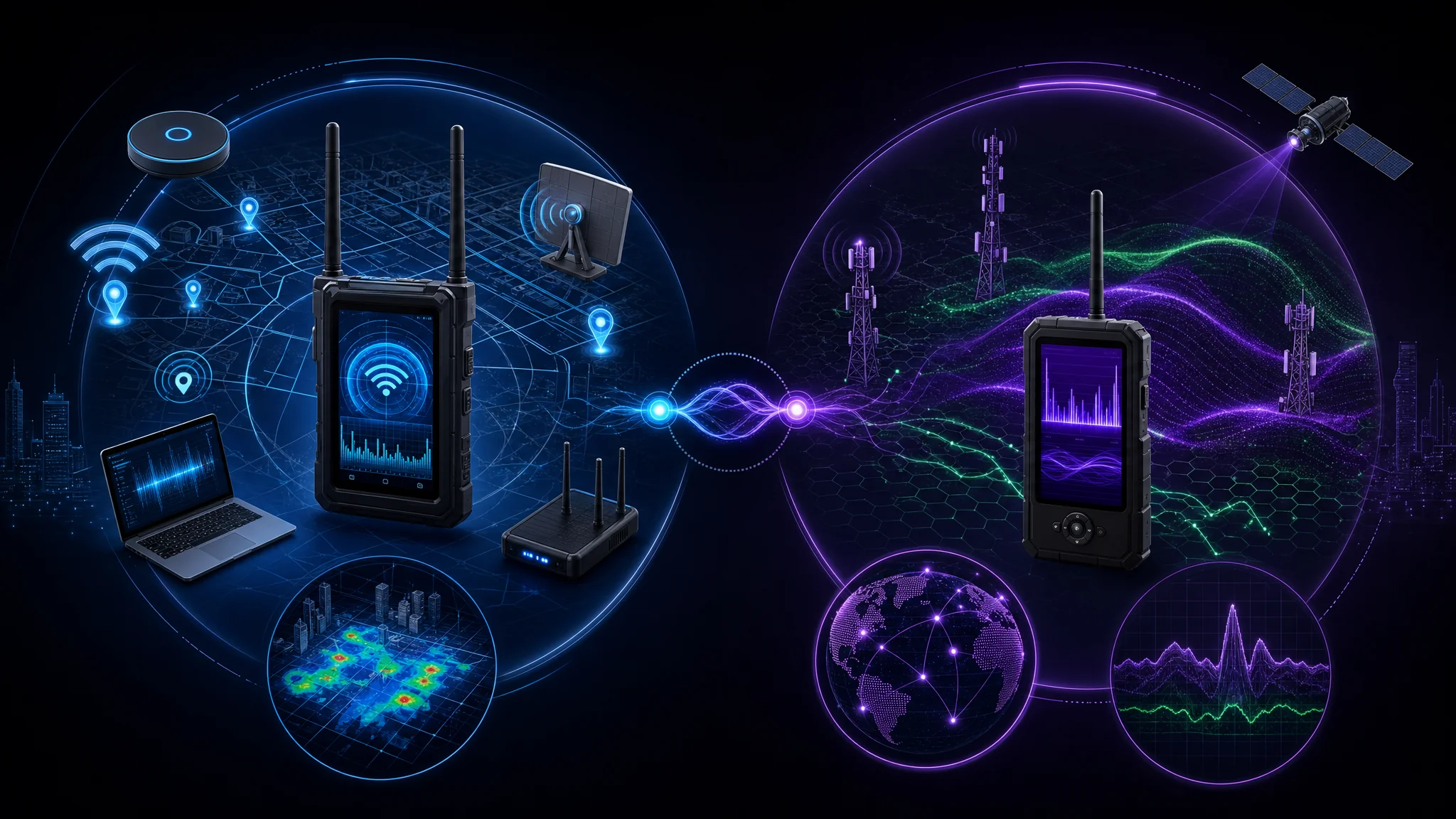
DagShell y RayHunter son herramientas de seguridad complementarias que cubren distintos aspectos de la investigación móvil:
| Función | DagShell | RayHunter |
|---|---|---|
| Detección de IMSI catchers | Supervisión básica de torres celulares | Análisis avanzado de patrones |
| Seguimiento GPS | Sí (mediante Pi) | Sí (mediante módem) |
| Wardriving WiFi | Sí | No |
| Escaneo Bluetooth | Sí (mediante Pi) | No |
| Herramientas de red | Sí (sniffer DNS, escaneo ARP y de puertos) | No |
| Herramientas de ataque | Sí (Evil Twin, portal cautivo y desautenticación) | No |
| Herramientas de privacidad | Sí (corrección TTL, suplantación MAC y bloqueo de anuncios) | Mínimas |
| Base de datos de torres celulares | Básica | Completa |
| Análisis de IA y aprendizaje automático | No | Sí (detección de anomalías) |
| Análisis de protocolos del operador | Limitado | Profundo (SS7/Diameter) |
Casos de uso complementarios
1. Defensa completa contra IMSI catchers
Escenario: viajar por una zona con vigilancia intensiva
Función de DagShell:
- Supervisa en tiempo real los cambios de torre celular
- Registra la ubicación GPS durante cambios sospechosos
- Guarda los datos de las torres para analizarlos más tarde
Función de RayHunter:
- Detecta anomalías mediante aprendizaje automático en protocolos celulares
- Inspecciona paquetes SS7/Diameter para detectar ataques sofisticados
- Compara con una base de datos de torres conocidas como fiables
Resultado conjunto: DagShell ofrece supervisión continua y RayHunter ofrece análisis detallado.
2. Wardriving con seguridad celular
Escenario: mapear redes WiFi en una zona urbana
Función de DagShell:
- Busca redes WiFi y guarda coordenadas GPS
- Ofrece herramientas de análisis de red (intensidad de señal y cifrado)
- Exporta archivos CSV de Wigle para crear mapas
Función de RayHunter:
- Registra las torres celulares durante el recorrido
- Detecta IMSI catchers durante el escaneo WiFi
- Avisa si la seguridad celular está comprometida
Resultado conjunto: wardriving con conocimiento de la seguridad celular.
3. Laboratorio de investigación de seguridad
Escenario: equipo rojo o pruebas de penetración
Función de DagShell:
- Usa un punto de acceso Evil Twin para probar la seguridad WiFi
- Usa un portal cautivo en demostraciones de ingeniería social
- Ejecuta ataques de desautenticación para probar la resistencia
- Ofrece herramientas de reconocimiento de redes
Función de RayHunter:
- Detecta si alguien te vigila durante las pruebas
- Informa sobre la seguridad de torres celulares
- Ayuda a evitar la contravigilancia durante las pruebas
Resultado conjunto: herramientas ofensivas con conocimiento de la defensa.
4. Viajes con prioridad en la privacidad
Escenario: periodista o activista en un entorno delicado
Función de DagShell:
- Usa ocultación de TTL para ocultar el tethering
- Usa suplantación de MAC para reducir el seguimiento
- Bloquea rastreadores con AdBlock
- Supervisa los IMSI catchers
Función de RayHunter:
- Ofrece detección avanzada de IMSI catchers
- Detecta ataques a nivel de protocolo
- Envía alertas de seguridad celular
Resultado conjunto: privacidad reforzada con varias capas de protección.
Instalación conjunta
Opción preconfigurada (la más sencilla):
- Compra en STS Collective: Orbic RCL400 preconfigurado con RayHunter y DagShell
- Listo para usar al sacarlo de la caja
- Ambas versiones del firmware están probadas y verificadas
- Sin complicaciones de instalación
Instalación propia:
- Instala primero RayHunter (consulta la guía para instalar RayHunter en dispositivos )
- Instala DagShell después (ambos pueden coexistir)
- RayHunter usa los puertos predeterminados
- DagShell usa el puerto 8443
- Accede a cada uno en una pestaña distinta del navegador
Sin conflictos:
- RayHunter usa los puertos 80/443
- DagShell usa el puerto 8443
- No interfieren entre sí
- Funcionan al mismo tiempo
¿Prefieres no instalarlo por tu cuenta? El Orbic RCL400 con RayHunter y DagShell preconfigurado está listo para usar. El código SIMEONONSECURITY ofrece hasta un 20 % de descuento en STS Collective.
Casos de uso reales
Caso de uso 1: investigador de seguridad
Perfil: especialista en pruebas de penetración que evalúa la seguridad WiFi
Herramientas de DagShell:
- Wardriving WiFi para mapear las redes de los clientes
- Escáner ARP para detectar dispositivos
- Escáner de puertos para identificar servicios
- Evil Twin y portal cautivo para probar la resistencia a la ingeniería social
- Explorador de archivos para extraer resultados
Flujo de trabajo:
- Recorre en coche el perímetro de las instalaciones del cliente
- Usa wardriving para mapear la cobertura WiFi
- Crea una imitación Evil Twin de la red del cliente, con permiso
- Supervisa los intentos de conexión de los clientes
- Genera un informe con los datos recopilados
Integración con RayHunter: ayuda a que no vigilen al investigador durante la evaluación.
Caso de uso 2: defensor de la privacidad
Perfil: periodista que viaja al extranjero
Herramientas de DagShell:
- Corrección TTL para evitar restricciones del operador
- Suplantación de MAC para reducir la identificación del dispositivo
- Detector de IMSI catchers para detectar posibles actividades de vigilancia
- Sniffer DNS para comprobar que ningún dispositivo filtre datos
- AdBlock para impedir el rastreo
Flujo de trabajo:
- Activa la corrección TTL antes de usar el dispositivo
- Aleatoriza la dirección MAC
- Mantén activo el detector de IMSI catchers
- Usa AdBlock en todos los dispositivos conectados
- Registra la actividad celular sospechosa
Integración con RayHunter: detecta IMSI catchers con más precisión que la supervisión básica.
Caso de uso 3: administrador de redes
Perfil: administrador de TI a cargo de varias instalaciones
Herramientas de DagShell:
- Wardriving WiFi para comprobar la cobertura
- Escáner ARP para inventariar dispositivos
- Escáner de puertos para auditorías de seguridad
- Monitor de conexiones activas para detectar tráfico no autorizado
- Gestor de firewall para bloquear IP
Flujo de trabajo:
- Recorre las instalaciones para validar la cobertura WiFi
- Escanea con ARP para detectar todos los dispositivos de red
- Busca servicios expuestos en los servidores mediante un escaneo de puertos
- Bloquea IP maliciosas con el firewall
- Exporta informes para documentar el trabajo
Integración con RayHunter: supervisa la seguridad celular en instalaciones con dispositivos móviles.
Caso de uso 4: investigador de seguridad IoT
Perfil: investigador que analiza la seguridad de dispositivos IoT
Herramientas de DagShell:
- Escáner ARP con búsqueda OUI para identificar dispositivos IoT
- Escáner de puertos para encontrar servicios abiertos
- Sniffer DNS para capturar patrones de tráfico IoT
- Escáner Bluetooth (Pi) para dispositivos IoT BLE
- Traceroute para analizar la conectividad
Flujo de trabajo:
- Instala Orbic y Pi en un entorno de pruebas
- Escanea con ARP para detectar dispositivos IoT
- Busca servicios vulnerables mediante un escaneo de puertos
- Escanea BLE para detectar dispositivos IoT Bluetooth
- Analiza consultas DNS para observar el comportamiento de conexión con servidores externos
- Documenta las vulnerabilidades
Integración con RayHunter: detecta si los dispositivos IoT tienen conectividad celular y supervisa anomalías.

Consideraciones legales y éticas
Marco legal
Herramientas como DagShell operan en un terreno legal complejo:
Usos legales:
✅ Tus propias redes: prueba tus dispositivos y redes
✅ Pruebas autorizadas: realiza pruebas de penetración con permiso por escrito
✅ Fines educativos: aprende en laboratorios aislados
✅ Protección de privacidad: usa la corrección TTL y la suplantación de MAC en tu dispositivo
✅ Investigación de seguridad: investiga vulnerabilidades y comunícalas de forma responsable
Usos ilegales:
❌ Acceso no autorizado: atacar redes ajenas (infracción de la CFAA)
❌ Ataques de desautenticación contra otras redes (infracción de la FCC y posible delito grave)
❌ Ataques Evil Twin contra el público (fraude electrónico y robo de identidad)
❌ Interceptar DNS de otras personas sin consentimiento (interceptación ilegal de comunicaciones)
❌ Eludir controles de seguridad para cometer fraude
Leyes que debes conocer
Estados Unidos:
- Computer Fraud and Abuse Act (CFAA): acceso no autorizado a ordenadores y redes
- Wiretap Act: interceptación de comunicaciones electrónicas
- Normas de la FCC: interferencia de radiofrecuencia (ataques de desautenticación)
Reino Unido:
- Computer Misuse Act 1990: ley similar a la CFAA
- Regulation of Investigatory Powers Act (RIPA): restricciones sobre interceptación
Unión Europea:
- RGPD: protección de datos (escaneo WiFi o BLE que recopila datos identificables)
- Las normas locales varían entre países y su aplicación también difiere.
Pautas éticas
Haz lo siguiente:
- ✅ Usa las herramientas en tus propios dispositivos y redes
- ✅ Obtén permiso por escrito antes de probar sistemas ajenos
- ✅ Practica la divulgación responsable si encuentras vulnerabilidades
- ✅ Limita el uso educativo a entornos controlados
- ✅ Protege tu propia privacidad
Evita lo siguiente:
- ❌ Atacar redes ajenas
- ❌ Robar credenciales de desconocidos
- ❌ Interferir con infraestructuras críticas
- ❌ Usar las herramientas con fines maliciosos
- ❌ Distribuir datos capturados
Declaración de uso responsable
DagShell es una herramienta de investigación de seguridad y privacidad. Sus capacidades se parecen a las de herramientas profesionales de pruebas de penetración, como Kali Linux, WiFi Pineapple o HackRF.
La intención importa: tanto los hackers maliciosos como los profesionales de seguridad usan herramientas similares. La diferencia está en:
- Autorización (permiso para realizar pruebas)
- Intención (mejorar la seguridad o causar daño)
- Divulgación (informar de los hallazgos o explotarlos)
Usa DagShell de forma responsable y ética. Si no sabes si una acción es legal, detente y consulta a un abogado antes de continuar.

Solución de problemas
Problemas de instalación
Problema: enable_shell.py no logra conectarse
Soluciones:
- Comprueba que estés conectado al WiFi del Orbic
- Verifica que la dirección IP sea 192.168.1.1 (predeterminada)
- Vuelve a probar la contraseña de administrador (distingue mayúsculas y minúsculas)
- Comprueba si el puerto 80 está accesible:
telnet 192.168.1.1 80
Problema: falla la carga del firmware
Soluciones:
- Asegúrate de haber activado primero el shell root (debe funcionar
enable_shell.py) - Comprueba la estabilidad de la red (usa una conexión por cable si es posible)
- Prueba
deploy_net.pyen lugar dedeploy_base64.py - Comprueba que haya espacio en la partición
/data:df -h /data
Problema: el aviso del certificado no desaparece
Soluciones:
- Es normal con certificados autofirmados. La conexión sigue cifrada.
- Pulsa “Advanced” y luego “Proceed anyway” cada vez
- Opcional: instala
root.deren el almacén de confianza del dispositivo (opción avanzada)
Problemas durante el uso
Problema: DagShell no se inicia al arrancar
Soluciones:
- Comprueba el script de arranque:
ls -la /etc/rc.d/dagshell_boot.sh - Verifica que sea ejecutable:
chmod +x /etc/rc.d/dagshell_boot.sh - Revisa los registros:
logread | grep dagshell - Inícialo manualmente:
/data/orbic_app &
Problema: el GPS no funciona
Soluciones:
- Verifica que el complemento Pi esté activo:
systemctl status pi-companion - Comprueba si el GPS tiene señal de satélite:
cgps -s(en la Pi) - Asegúrate de que el dongle GPS esté conectado:
lsusb - Espera entre 5 y 10 minutos para obtener la señal GPS inicial. El primer arranque tarda más al aire libre.
Problema: el wardriving no registra datos
Soluciones:
- Espera a que el GPS obtenga señal antes de empezar
- Comprueba que
/datatenga permisos de escritura - Verifica que se cree el archivo CSV:
ls -la /data/wardrive_log.csv - Comprueba que la interfaz WiFi esté activa:
ifconfig wlan0
Problema: el complemento Pi no se comunica con el Orbic
Soluciones:
- Verifica la conexión de red:
ping 192.168.1.1 - Comprueba que la dirección IP del archivo de configuración sea correcta
- Asegúrate de que el puerto 8443 esté abierto:
telnet 192.168.1.1 8443 - Revisa los registros del complemento Pi:
journalctl -u pi-companion
Problemas de rendimiento
Problema: la interfaz web va lenta o se bloquea
Soluciones:
- Borra la caché del navegador
- Desactiva las extensiones del navegador (los bloqueadores de anuncios interfieren)
- Conecta el Orbic por cable en lugar de usar WiFi
- Reinicia DagShell:
killall orbic_app && /data/orbic_app &
Problema: los escaneos de wardriving tardan demasiado
Soluciones:
- Aumenta el intervalo de escaneo en la configuración (reduce la frecuencia para mejorar el rendimiento)
- Reduce el número de canales analizados
- Una señal GPS débil ralentiza los escaneos. El sistema espera coordenadas válidas antes de registrar datos.
Configuración avanzada
Personalizar DagShell
Modificar el código fuente:
- Edita los archivos del directorio
orbic_fw_c/ - Vuelve a compilar con
build.shobuild.ps1 - Instala de nuevo el firmware
Añadir páginas personalizadas:
- DagShell integra HTML en el código C++
- Edita
main.cpppara añadir rutas - Vuelve a compilar e instalar
Certificado personalizado:
- Genera tu propia PKI con
gen_pki.py - También puedes crear certificados con OpenSSL
- Sustituye
root.deryserver.der
Integración con otras herramientas
Exportar datos a Wireshark:
# Captura el archivo pcap
tcpdump -i wlan0 -w /data/capture.pcap

# Descarga mediante el explorador de archivos
# Ábrelo en Wireshark en el PC
Importar rutas GPS a QGIS:
# Exporta en formato GPX
python gps_to_gpx.py /data/gps_coords.txt

# Importa en QGIS como capa vectorial
Sincronizar con una base de datos externa:
# Script personalizado para subir datos de wardrive a MySQL
import mysql.connector
import csv

conn = mysql.connector.connect(
    host="your_server",
    user="username",
    password="password",
    database="wardriving"
)

with open('/data/wardrive_log.csv') as f:
    reader = csv.DictReader(f)
    for row in reader:
        cursor.execute("INSERT INTO networks (ssid, bssid, lat, lon) VALUES (%s, %s, %s, %s)",
                      (row['SSID'], row['MAC'], row['Latitude'], row['Longitude']))
conn.commit()
Ajuste del rendimiento
Optimizar la velocidad de escaneo:
# Edita el intervalo de escaneo wardrive
# En la interfaz web de DagShell, cambia de 5 s a 3 s para escanear más rápido
# A cambio, aumenta el uso de CPU y podrías perder redes
Optimizar la batería (si usas una batería externa):
# Reduce el brillo de la pantalla de Orbic
# Desactiva las funciones que no uses (BT y GPS cuando no hagan falta)
# Usa el modo de suspensión entre sesiones de wardrive
Comparación con alternativas
DagShell frente a WiFi Pineapple
| Función | DagShell (Orbic RCL400) | WiFi Pineapple |
|---|---|---|
| Precio | 60-80 $ más el dispositivo | 99-299 $ |
| Conexión celular | ✅ 4G LTE integrado | ❌ No (solo WiFi) |
| GPS | ✅ Mediante el complemento Pi | ⚠️ Mediante dongle USB |
| Evil Twin | ✅ Sí | ✅ Sí |
| Portal cautivo | ✅ Sí | ✅ Sí |
| Desautenticación | ✅ Sí (mediante Pi) | ✅ Sí |
| Wardriving | ✅ Sí | ✅ Sí |
| Detección IMSI | ✅ Básica | ❌ No |
| Portabilidad | ✅ Muy portátil | ⚠️ Moderada |
| Batería | ✅ Integrada | ⚠️ Requiere una externa |
| Curva de aprendizaje | Moderada | Baja (interfaz pulida) |
Ganador: DagShell para seguridad celular móvil, mientras que Pineapple sirve para pruebas centradas en WiFi con una interfaz sencilla.
DagShell frente a Kali Linux en Pi
| Función | DagShell | Kali en Pi |
|---|---|---|
| Tiempo de configuración | 15 minutos | 2-3 horas |
| LTE celular | ✅ Integrado | ❌ Requiere módem USB |
| Interfaz web | ✅ Sí | ⚠️ Limitada (requiere VNC o SSH) |
| Número de herramientas | ~15 | 600+ |
| Especialización | Seguridad móvil | Pruebas de penetración generales |
| Portabilidad | ✅ Cabe en el bolsillo | ⚠️ Requiere pantalla y alimentación |
| Duración de batería | 8-10 horas | 2-4 horas |
Ganador: DagShell para tareas específicas de dispositivos móviles, mientras que Kali ofrece un kit de herramientas más amplio.
DagShell frente al firmware original de Orbic
| Función | DagShell | Firmware original |
|---|---|---|
| Herramientas de seguridad | ✅ Amplias | ❌ Ninguna |
| Funciones de privacidad | ✅ Sí | ❌ Mínimas |
| Personalización | ✅ Total | ❌ Bloqueada |
| Wardriving | ✅ Sí | ❌ No |
| GPS | ✅ Sí (mediante Pi) | ❌ No |
| Código abierto | ✅ Sí | ❌ Propietario |
| Asistencia | ⚠️ Comunidad | ✅ Oficial |
| Estabilidad | ⚠️ Beta | ✅ Producción |
Ganador: DagShell para investigadores, mientras que el firmware original sirve para el uso cotidiano.
Conclusión: el laboratorio móvil definitivo
DagShell convierte el hotspot Orbic RCL400 en un laboratorio móvil de seguridad, con:
✅ Protección de privacidad (ocultación TTL, suplantación MAC y bloqueo de anuncios)
✅ Supervisión de redes (conexiones, DNS y enrutamiento)
✅ Herramientas de hacking (detección IMSI, escaneo de puertos y descubrimiento ARP)
✅ Capacidades de ataque (Evil Twin, portal cautivo y desautenticación)
✅ Wardriving GPS con integración de Wigle
✅ Ampliación con Raspberry Pi (BLE, WiFi y GPS)
✅ Portátil y con alimentación por batería
✅ Código abierto y personalizable
Al combinarlo con RayHunter
RayHunter y DagShell forman una plataforma completa de seguridad móvil:
- RayHunter detecta IMSI catchers mediante análisis avanzado
- DagShell aporta herramientas ofensivas y de privacidad
- Ambos funcionan a la vez en el mismo dispositivo
- Sus funciones se complementan sin duplicarse
- Un solo equipo portátil cubre varias tareas de seguridad móvil
Empieza hoy
Opción 1: preconfigurado (la más sencilla)
- STS Collective: Orbic RCL400 con RayHunter y DagShell
- Llega listo para usar
- Sin complicaciones de instalación
- Configurado por profesionales
Opción 2: instalación propia
- Sigue esta guía
- Es gratis si ya tienes un Orbic RCL400
- Aprende el proceso de instalación
- Personalízalo a tu medida
Lecturas relacionadas
- Cómo instalar RayHunter en dispositivos: guía completa : instala RayHunter primero
- Comparación de dispositivos RayHunter: análisis completo : elige tu plataforma
- Proyecto Flock-You: guía de hardware contra la vigilancia : más herramientas de detección
Reflexiones finales
DagShell ofrece una plataforma portátil, completa y asequible para la seguridad móvil, tanto a investigadores de seguridad como a especialistas en pruebas de penetración, defensores de la privacidad y administradores de redes.
Aviso: úsalo con responsabilidad. Prueba solo redes y dispositivos que te pertenezcan o para los que tengas permiso explícito por escrito. Respeta la ley y la ética. ¡Feliz hacking! 🚀
Referencias
- Repositorio de DagShell en GitHub
- Documentación de DagShell
- STS Collective: dispositivos preconfigurados
- WiGLE: proyecto de mapas WiFi
- Computer Fraud and Abuse Act (CFAA)
- Documentación oficial de Raspberry Pi
- Documentación del módulo GPS U-Blox
- Base de datos OUI: estándares IEEE
- Tutorial de iptables
- Documentación de OpenSSL
Disclosure and Affiliate Statement:
Divulgación de afiliados: Podemos ganar una comisión por los enlaces de esta página. Estas comisiones apoyan nuestro sitio web y el contenido que proporcionamos. Tenga la seguridad de que solo recomendamos productos/servicios en los que creemos. ¡Gracias por su confianza! Haga clic aquí para obtener más información
Related Posts