
Codex CLI frente a Desktop: comparación del flujo de trabajo de 2026
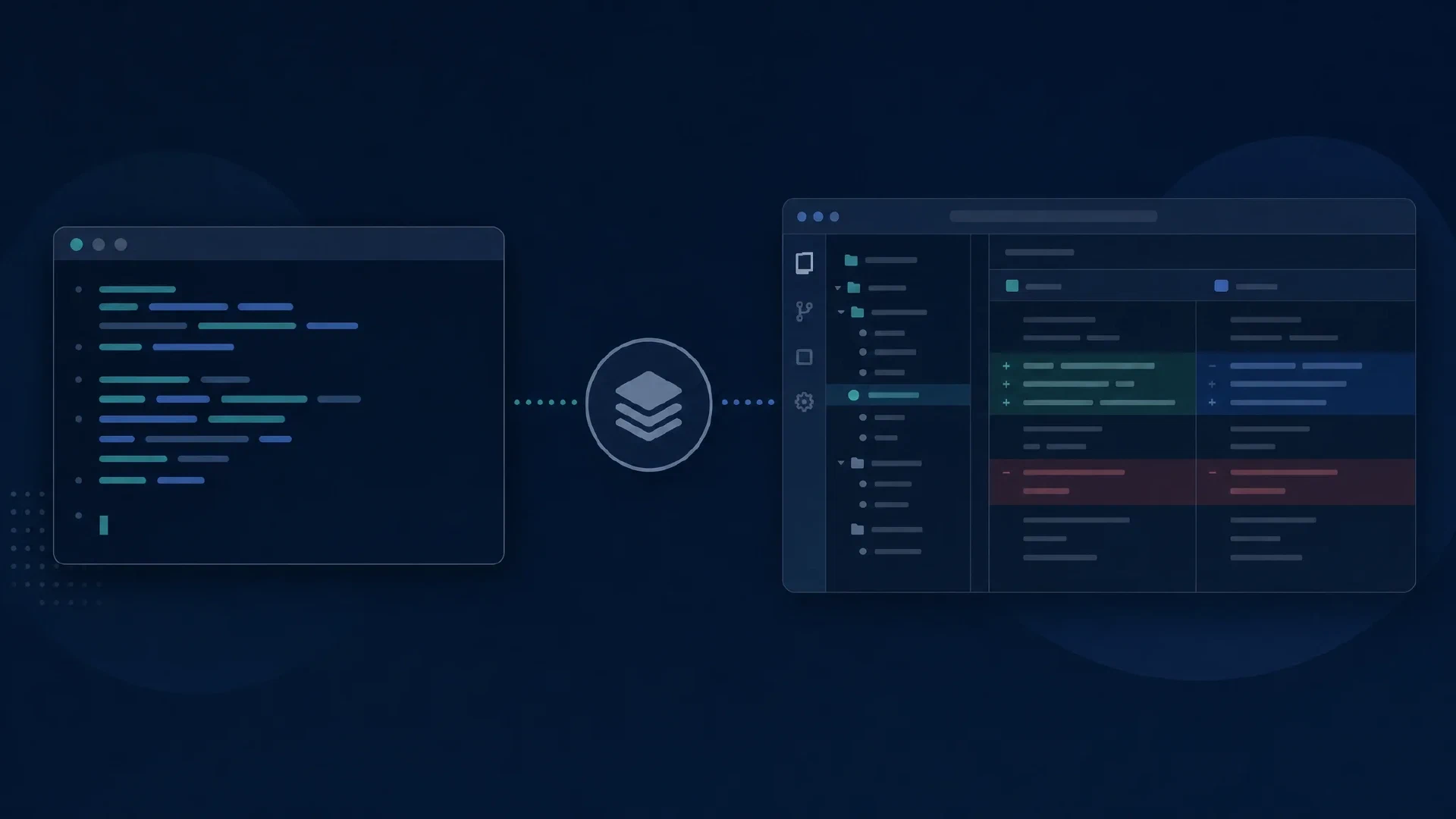
Table of Contents
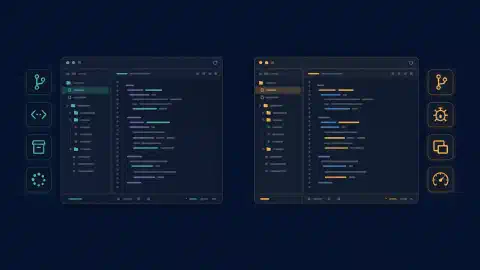
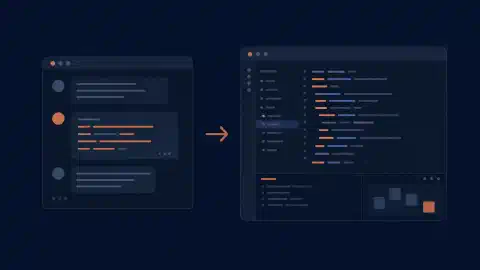
Codex CLI encaja con un flujo basado en shell, comandos explícitos y ejecuciones programables. Codex en desktop encaja con proyectos, conversaciones, resultados visuales y paneles de revisión. Elige la interfaz según cómo supervisas el trabajo y mantén iguales el modelo, el repositorio y la política de ejecución.
Nota de nombres: la documentación anterior de la aplicación Codex de OpenAI ahora redirige a la documentación de la aplicación ChatGPT para escritorio . Esta guía usa “Codex desktop” para el flujo de programación dentro de la aplicación. Un chat normal sin acceso al repositorio no equivale a un agente de programación.
Puntos clave
- Usa la CLI para combinar comandos de shell y ejecutar tareas programables repetibles.
- Usa desktop para organizar proyectos, revisar visualmente y administrar tareas programadas.
- Mantén explícita la ubicación de ejecución, sobre todo con conexiones remotas.
- La interfaz no garantiza mejor código ni crea una cuota de inferencia independiente.
Alcance y fecha: se revisó la documentación oficial el 10 de octubre de 2026. Las recomendaciones se refieren al flujo de trabajo, no al rendimiento medido del modelo. Necesitas un repositorio, pruebas funcionales y acceso adecuado a la cuenta. Reserva una hora para una prueba pequeña entre interfaces.
Compara los flujos de trabajo
| Necesidad | Codex CLI | Codex desktop |
|---|---|---|
| Iniciar trabajo en el repositorio | Ejecutar desde un directorio shell | Seleccionar proyecto y entorno de ejecución |
| Repetir una tarea con script | codex exec | Preparar prompts e inspeccionar salidas visualmente |
| Inspeccionar varias tareas | Flujo de terminal y sesiones | Organización de proyectos y chats |
| Revisar cambios | Comandos de terminal y controles de revisión | Paneles de diff y revisión |
| Gestionar horarios | Job runner externo alrededor de un script | Interfaz para tareas programadas |
| Aislar cambios | Elegir checkout o worktree separado | Flujo de worktree integrado |
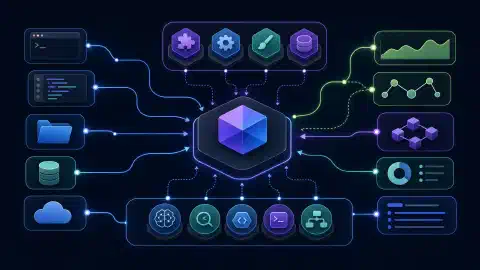
Importan las bases compartidas del agente. OpenAI describe la CLI, la aplicación y la extensión de IDE como interfaces de su runtime de agente en Codex como plataforma . El runtime administra estado, herramientas y políticas. Las diferencias de interfaz afectan el contexto que entregas y cómo inspeccionas el resultado.
Dónde encaja la CLI
codex
Inicia desde el repositorio previsto. La guía de CLI documenta inspección interactiva, edición, comandos y revisión. Usa esta ruta si tu flujo ya gira alrededor de sesiones de terminal y salidas de comandos.
codex exec "Identify the documented test command. Do not modify files."
Usa codex exec para una tarea acotada. La
referencia del modo no interactivo
explica cómo se emiten el progreso y la salida final. Aplica una política de ejecución de solo lectura al investigar. Pedir que no edite es una instrucción, no un límite forzado del sistema de archivos.
Un script de producción necesita más que este ejemplo. Define credenciales, repositorio, tiempo de espera, permisos, almacenamiento de salida y gestión de errores. Exige evidencia para un revisor antes de automatizar cambios. Guarda el contrato de ejecución en el control de versiones.
Dónde encaja desktop
Desktop organiza el trabajo relacionado en un espacio. La documentación actual de OpenAI describe cambio de proyectos, inspección de archivos, herramientas conectadas y tareas largas. Así pasas entre implementación, artefacto renderizado y revisión sin reconstruir el contexto desde varias ventanas de terminal.
La revisión es una diferencia concreta. La documentación de revisión de código describe descripciones, archivos modificados, comentarios y comprobaciones. Usa esas vistas para investigar un parche y decidir si cumple el requisito. El comportamiento fuera del diff aún necesita evidencia independiente.
Prueba desktop con una tarea visual. Pide un pequeño ajuste de diseño con captura y requisitos de viewport. Compara el esfuerzo para adjuntar contexto, inspeccionar el resultado y pedir una corrección. Mide por separado el tiempo humano y el tiempo de respuesta del modelo.
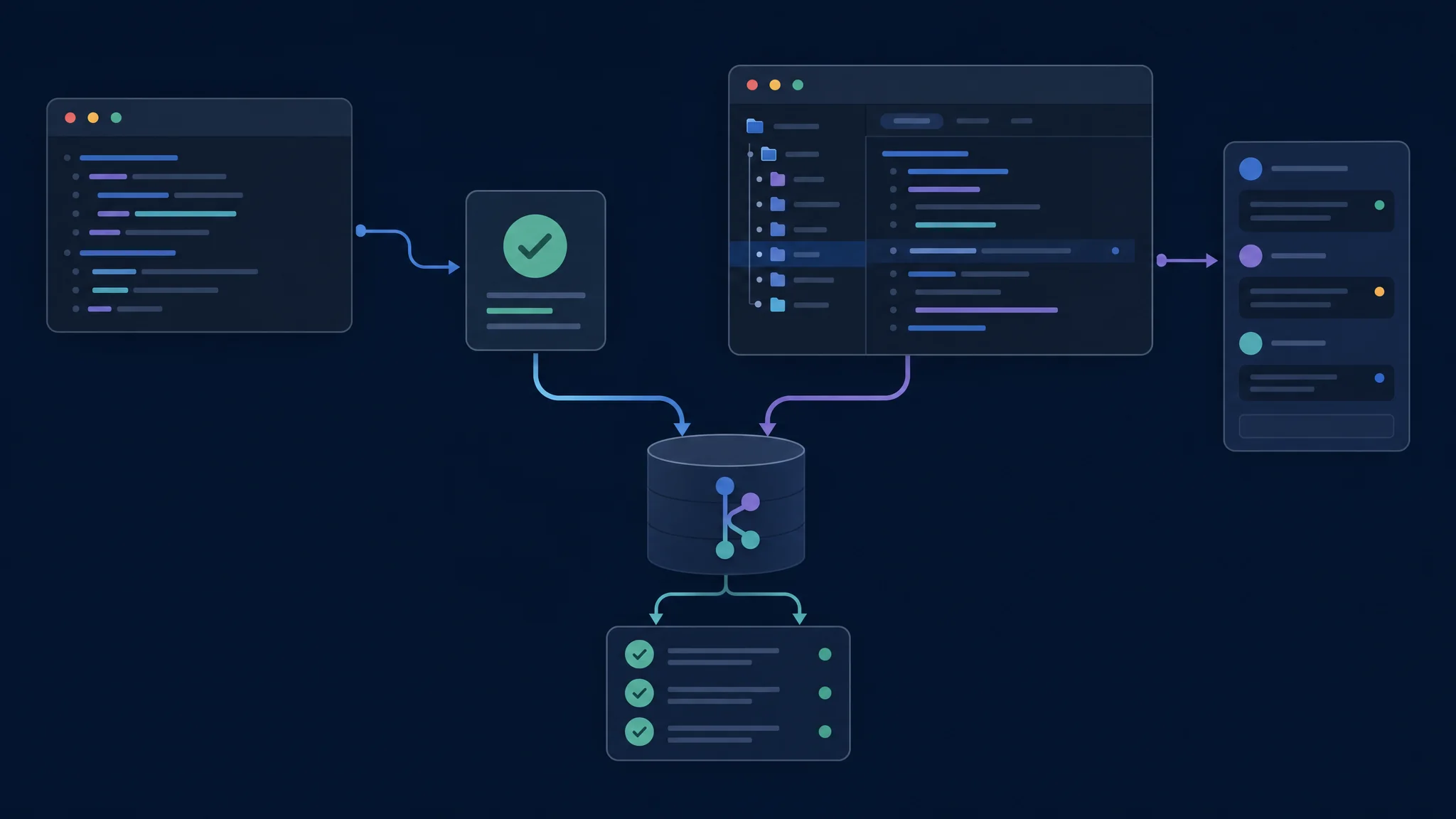
Mantén constantes el repositorio y los criterios de aceptación al comparar interfaces
Worktrees y ubicación de ejecución
Un worktree es otro checkout de un repositorio Git. La guía de worktrees de OpenAI describe chats paralelos aislados y el traslado entre checkout local y worktree gestionado. Los archivos y comandos permanecen en el equipo o entorno que aloja el proyecto.
El aislamiento no fusiona el resultado. Revisa el diff, ejecuta comprobaciones y decide cómo llevar cambios a la rama prevista. Atiende también dependencias, archivos ignorados y servicios externos al partir de un checkout nuevo.
| Antes de una tarea | Confirma |
|---|---|
| Repositorio | Proyecto y revisión base correctos |
| Checkout | Directorio existente o worktree aislado |
| Host de ejecución | Equipo con archivos y herramientas |
| Entorno | Runtime, dependencias y servicios de prueba |
| Permisos | Escrituras y red permitidas |
Usa el mismo entorno en la comparación. Una tarea desktop en una estación configurada y una CLI en un contenedor mínimo prueban más que la preferencia de interfaz. Registra diferencias ambientales antes de culpar al cliente.
Horarios y permisos
Desktop ofrece gestión de horarios. La
guía de tareas programadas
de OpenAI separa la interfaz de gestión de la CLI. El trabajo local programado requiere que la aplicación y el equipo estén disponibles. Un scheduler de shell alrededor de codex exec es un arreglo operativo distinto.
Los permisos corresponden al entorno de ejecución. Comprueba el perfil efectivo, no la seguridad que sugiere un prompt de terminal o gráfico. La referencia de permisos documenta límites de archivos y red. Una aprobación GUI y una política sandbox resuelven problemas distintos.
El acceso a la cuenta requiere su propia comprobación. Confirma inicio de sesión, modelo disponible y uso en ambas interfaces. No supongas que un segundo cliente crea otra cuota independiente. Registra la facturación antes de comparar costes por tarea.
Una prueba de una hora
- Prepara un cambio acotado con prueba de aceptación independiente y base limpia.
- Ejecútalo en cada interfaz desde checkouts separados con el mismo modelo y política.
- Pide una corrección después de revisar el primer parche.
- Revisa el diff final y ejecuta los mismos comandos de verificación.
- Registra tu esfuerzo al aportar contexto, encontrar resultados y aprobarlos.
Elige la CLI si las herramientas shell facilitan repetir e inspeccionar la tarea. Elige desktop si la organización del proyecto y la revisión visual reducen tu supervisión. Mantener ambas instaladas es razonable si cada una cumple una parte distinta del flujo.
Guarda el registro con el resultado. Anota revisión inicial, modelo, host, perfil de permisos, comandos y verificación final. Sin esos campos, una comparación posterior también compara cambios ambientales ocultos.
Solución de problemas y siguientes pasos
Un archivo ausente suele requerir revisar el entorno. Verifica proyecto, checkout y host antes de pedir al agente que recree algo. Para resultados de prueba distintos, compara runtime y dependencias. Para un horario local detenido, confirma que aplicación y equipo estaban disponibles.
Compara los proveedores por separado. Usa la comparación principal de CLI para alternativas de terminal y la comparación principal de GUI para editores y extensiones gráficas. Conserva el registro del modelo y de la tarea para futuras actualizaciones.
Related Posts